Como extrair URLs de imagens facilmente: um guia completo

As imagens são um dos recursos mais valiosos da web, seja para buscar inspiração, realizar pesquisas, criar conjuntos de dados ou baixar arquivos para uso pessoal. No entanto, antes de salvar ou analisar uma imagem, muitas vezes é necessário obter seu URL direto. Um URL de imagem é o endereço da web que aponta diretamente para um arquivo de imagem, facilitando o download, o compartilhamento ou o processamento com outras ferramentas.
Felizmente, extrair URLs de imagens não é difícil. Os navegadores modernos incluem ferramentas de desenvolvedor integradas, enquanto extensões de navegador e serviços online podem automatizar o processo. Se você precisar extrair centenas ou até milhares de URLs de imagens em vários sites, um software especializado pode economizar muito tempo.
Neste guia, exploraremos diversos métodos eficazes para extrair URLs de imagens, desde técnicas manuais simples até soluções avançadas de extração em massa.
1. Extraia os URLs das imagens usando a ferramenta de inspeção do navegador.
Todos os navegadores modernos incluem ferramentas de desenvolvedor que permitem inspecionar elementos da página e revelar o código HTML subjacente. Essa é uma das maneiras mais confiáveis de localizar o URL direto de uma imagem.
Passos:
- Abra a página da web que contém a imagem.
- Clique com o botão direito do mouse na imagem e escolha Inspecionar (ou pressione) F12 ).
- O navegador abrirá o painel Ferramentas do Desenvolvedor e destacará o elemento HTML correspondente.
- Localize o
<img>marque e copie o valor dosrcatributo.
Por exemplo:
<img src="https://example.com/images/photo.jpg">
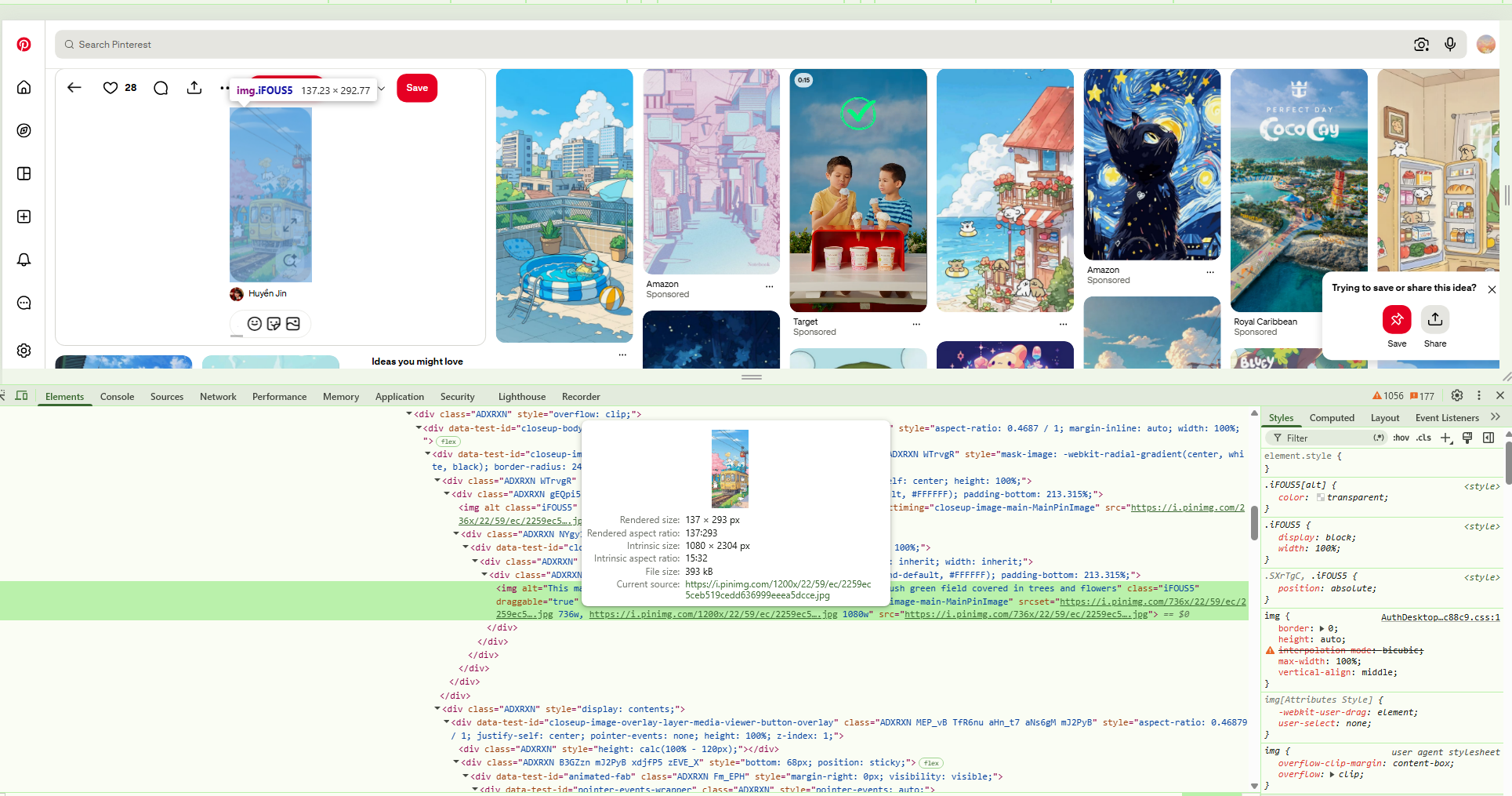
O URL dentro do
src
O atributo é o URL direto da imagem.
Alguns sites modernos também usam o
srcset
atributo, que fornece várias versões da imagem para diferentes tamanhos de tela. Nesses casos, você verá vários URLs de imagem disponíveis para escolher.
2. Clique com o botão direito para copiar o endereço da imagem.
Se você estiver interessado apenas em uma ou duas imagens, o método mais fácil é usar o menu de contexto do seu navegador.
Passos:
- Clique com o botão direito do mouse na imagem desejada.
- Dependendo do seu navegador, clique Copiar endereço da imagem , Copiar link da imagem , ou Abrir imagem em nova aba .
- Cole o URL copiado onde for necessário.
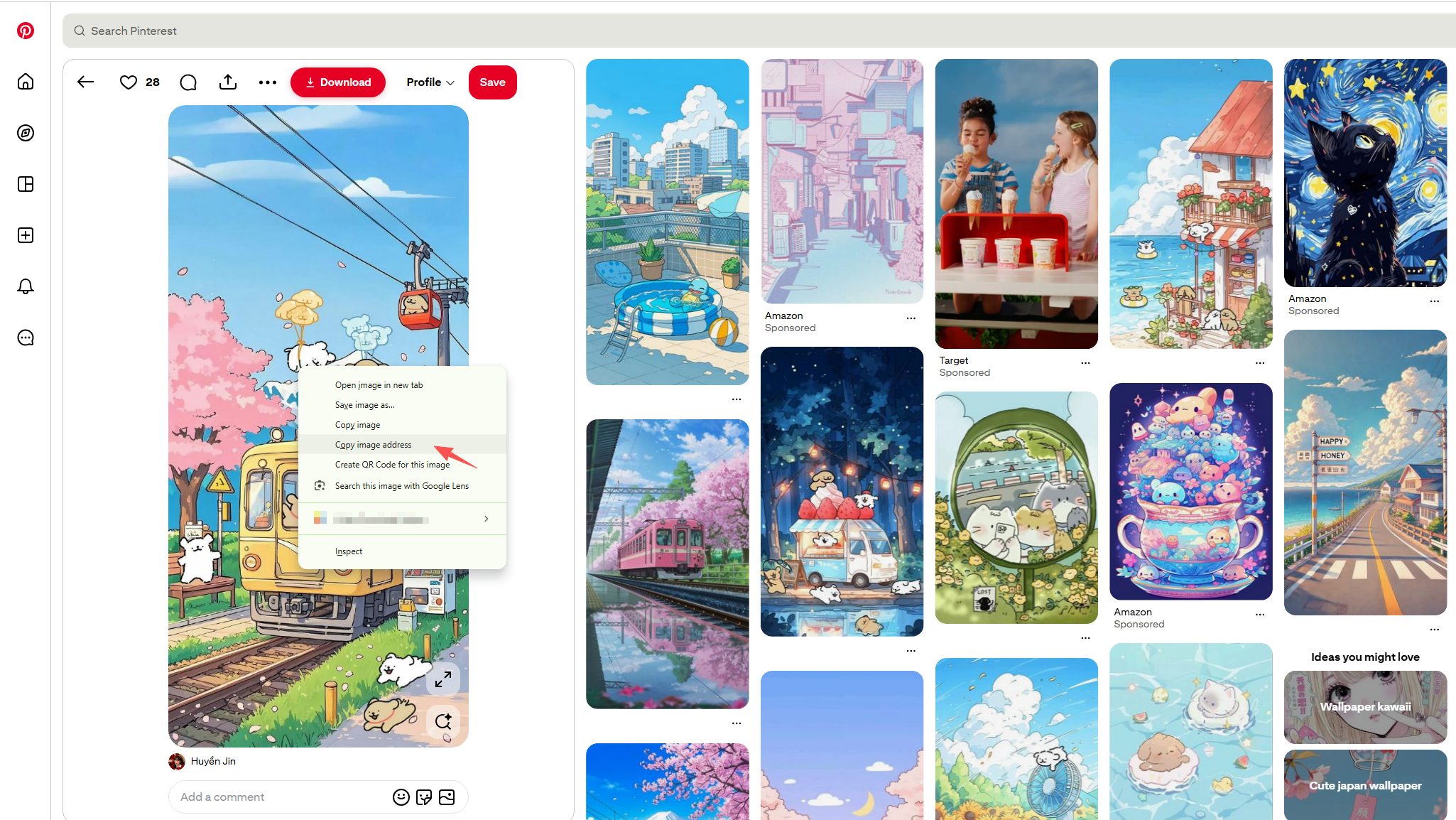
Este método é rápido e fácil para iniciantes. No entanto, sites com medidas de segurança avançadas podem impedir que os usuários copiem URLs de imagens clicando com o botão direito do mouse ou usando os métodos padrão do navegador.
3. Extrair URLs de imagens visualizando o código-fonte da página
Outro método simples é visualizar o código-fonte HTML da página da web.
Passos
- Acesse a página da web e pressione Ctrl + U (Windows) ou Cmd + Option + U (Mac).
- Pesquisar usando Ctrl + F .
- Procurar:
<img.jpg.png.webp.gif.svg
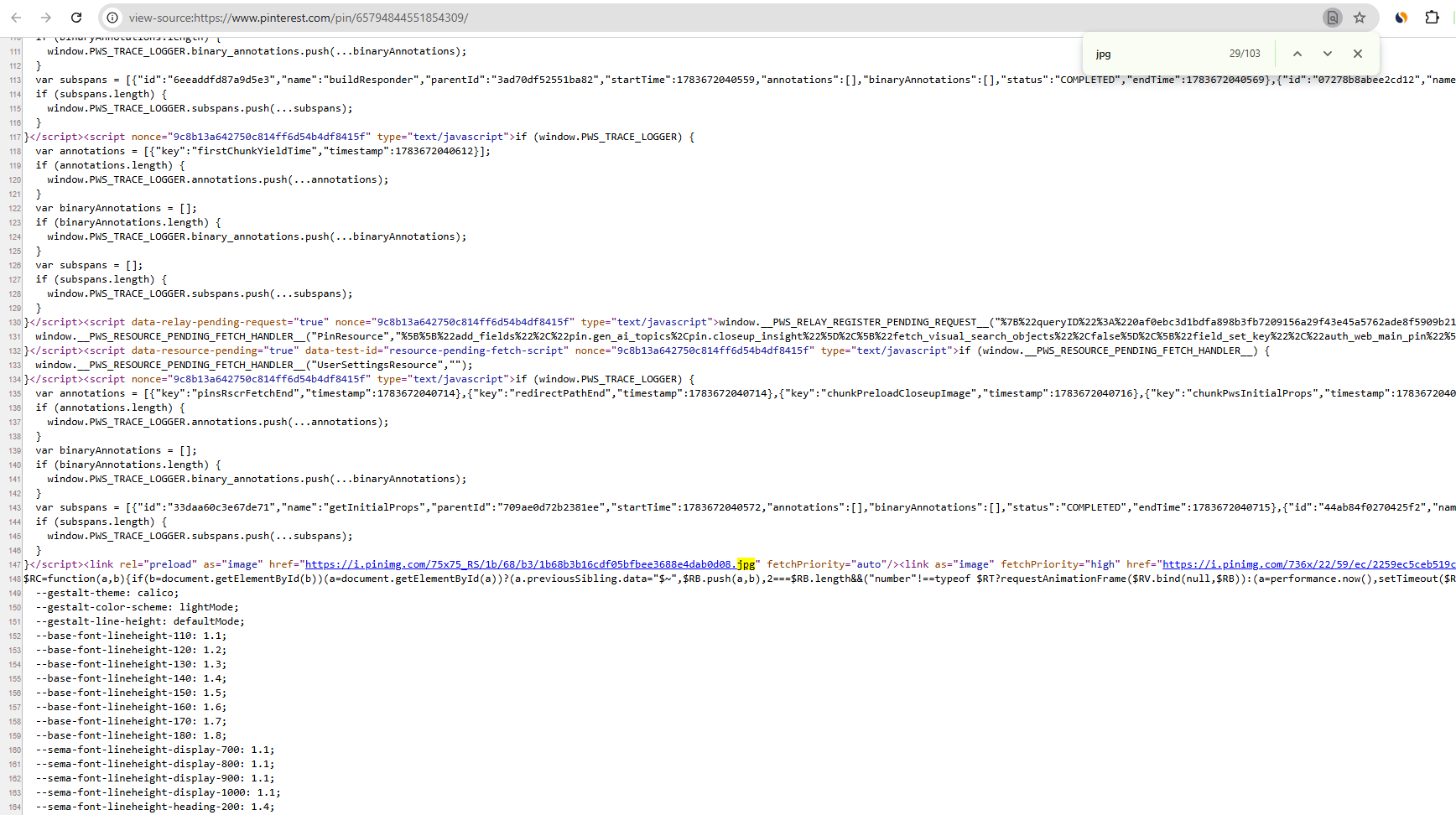
Você encontrará muitos URLs de imagens incorporados no código-fonte HTML.
Este método funciona bem para sites estáticos, mas pode não detectar imagens carregadas dinamicamente após o término do carregamento da página.
4. Extrair URLs de imagens usando JavaScript no console do navegador
Se você deseja coletar todos os URLs de imagens visíveis em uma página de uma só vez, o JavaScript oferece uma solução prática.
Passos:
- Imprensa F12 Para abrir as Ferramentas de Desenvolvedor.
- Mude para o Console aba.
- Execute o seguinte código JavaScript:
[...document.images].map(img => img.src)O navegador exibirá uma matriz contendo todos os URLs das imagens encontradas na página.
Para copiar todos os URLs diretamente para a sua área de transferência, use:
copy([...document.images].map(img => img.src).join('\n'))Este método é particularmente útil para desenvolvedores, pesquisadores e usuários que trabalham frequentemente com conteúdo de páginas da web.
5. Extrair URLs de imagens usando extensões do navegador
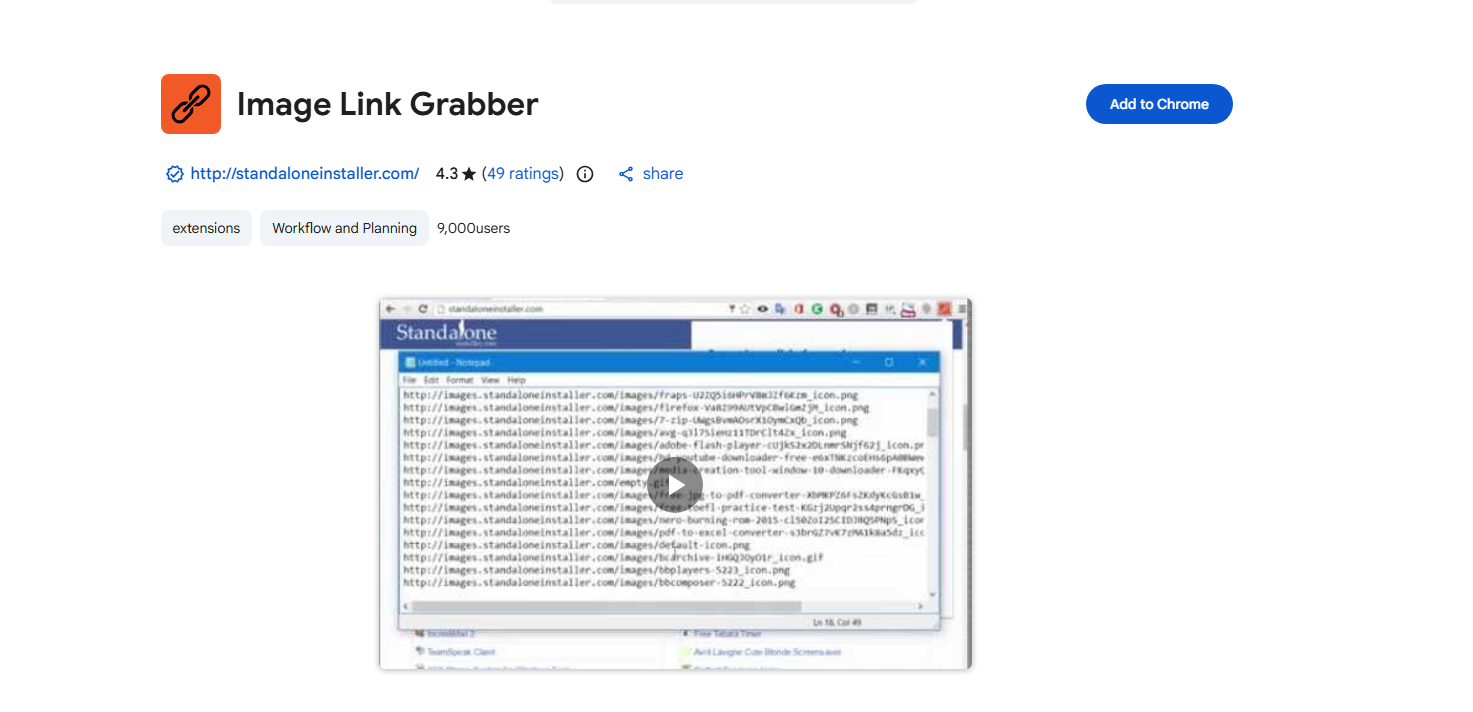
As extensões de navegador tornam a extração de URLs de imagens muito mais prática.
A maioria das extensões de extração de imagens escaneia automaticamente a página da web atual e exibe todas as imagens detectadas em uma galeria organizada. Muitas também incluem filtros que permitem refinar os resultados por tipo de arquivo, tamanho da imagem ou resolução.
As características típicas incluem:
- Detecção automática de imagens
- Pré-visualizações de imagens
- Copiar URLs de imagens
- Download em lote
- Filtragem de resolução
- Exportar listas de imagens
Essas extensões eliminam a necessidade de inspecionar HTML ou executar JavaScript manualmente, tornando-as ideais para usuários ocasionais.
6. Extraia URLs de imagens usando um extrator de URLs de imagens online.
Se você não quiser instalar nenhum software, um extrator de URLs de imagens online pode ser uma alternativa conveniente.
A maioria das ferramentas online funciona de maneira semelhante:
- Acesse o site do extrator de URLs de imagens.
- Insira o URL da página web e clique em Buscar, Extrair ou Analisar.
- Aguarde enquanto a ferramenta analisa a página da web.
- Visualize ou copie os URLs das imagens extraídas.
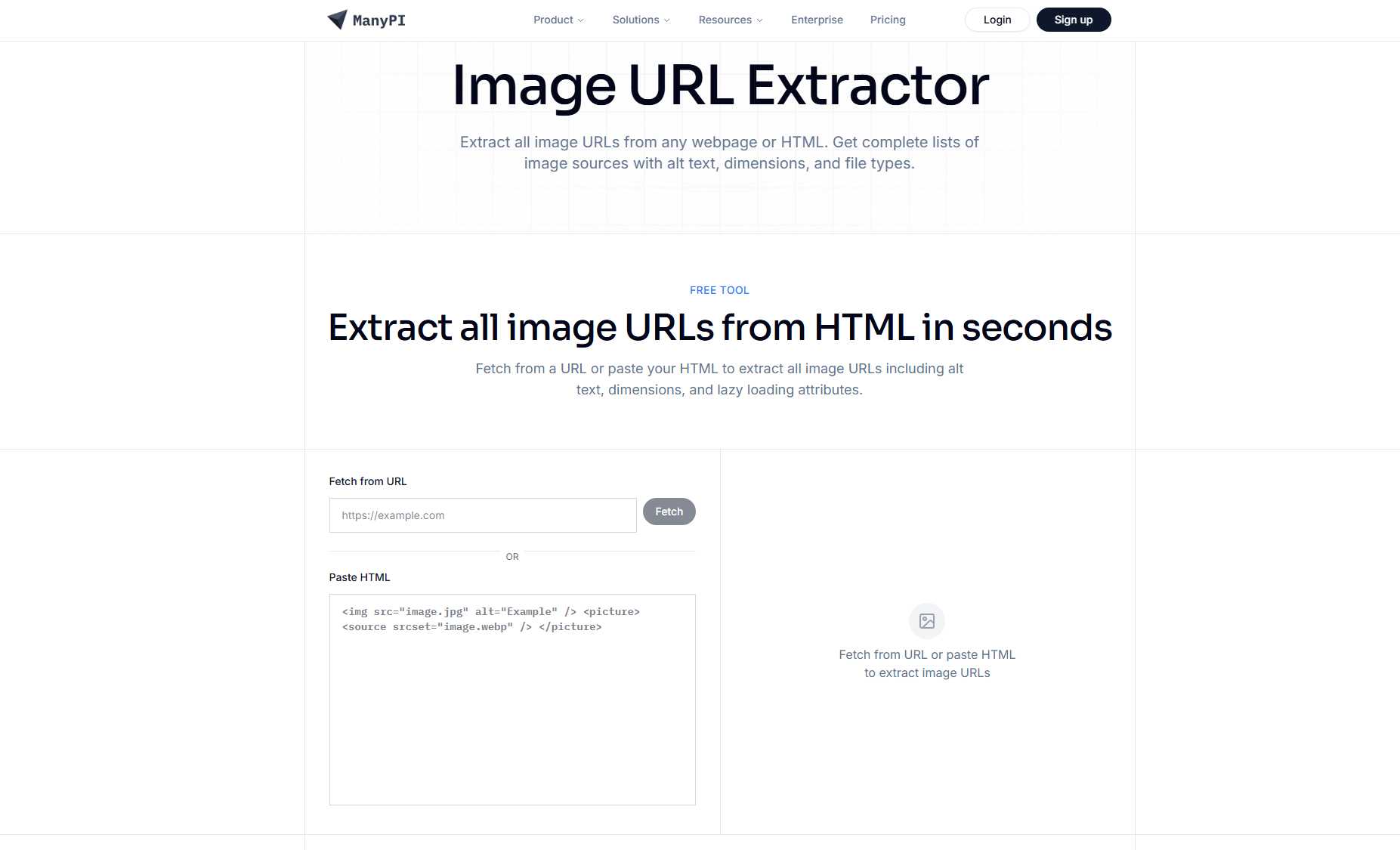
Os extratores online são fáceis de usar e funcionam bem para tarefas ocasionais. Como tudo é executado no navegador, não é necessária nenhuma instalação.
7. Extração em massa avançada de URLs de imagens com o PicCat
Se você costuma coletar imagens de sites, copiar URLs manualmente rapidamente se torna ineficiente. Um aplicativo dedicado para desktop como o PicCat oferece uma solução muito mais rápida e poderosa.
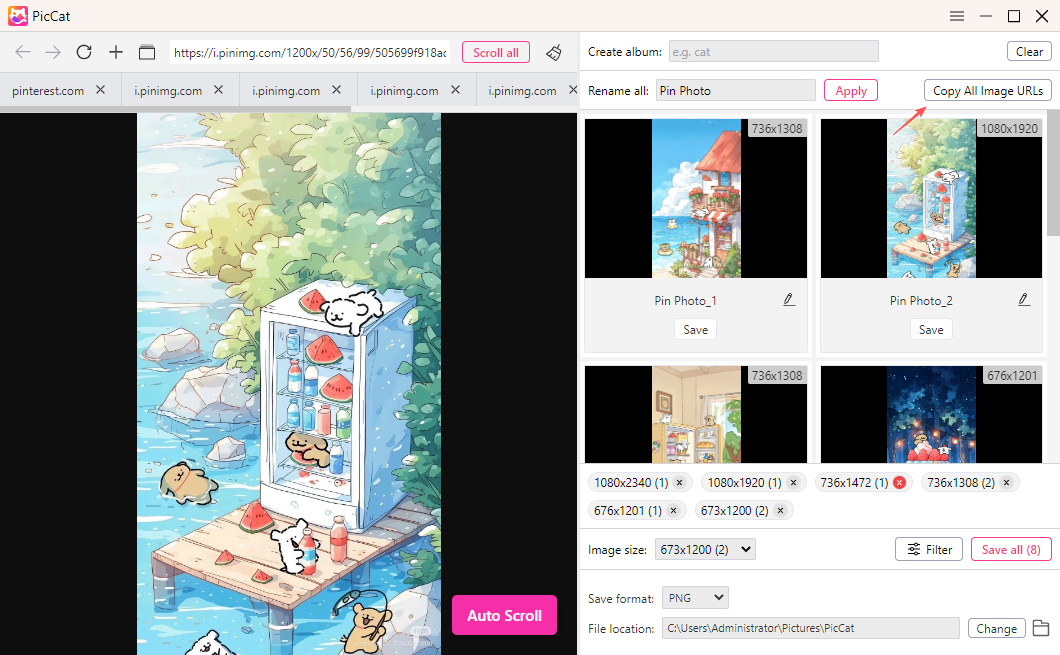
PicCat Foi desenvolvido especificamente para descobrir, gerenciar e exportar imagens de páginas da web. Em vez de extrair manualmente as imagens uma a uma, ele examina páginas da web inteiras e apresenta todas as imagens detectadas em uma interface visual fácil de navegar.
As principais características incluem:
- Detecte URLs de imagens em praticamente qualquer página da web.
- Extraia imagens em lote de várias abas do navegador ou páginas da web.
- Visualize as imagens antes de fazer o download.
- Filtre as imagens por dimensões, formato ou tipo de arquivo.
- Exporte todos os URLs das imagens detectadas com um único clique.
- Renomeie as imagens em lote antes de baixá-las.
- Baixar em lote as imagens selecionadas.
- Navegador integrado para escanear sites diretamente no aplicativo.
Usar o PicCat é simples:
- Instale e execute o PicCat no seu computador Windows ou Mac.
- Abra o navegador integrado e acesse a página da web que deseja analisar.
- Permita que o PicCat analise a página automaticamente e, em seguida, filtre os resultados por tamanho ou tipo de arquivo, se necessário.
- Clique em “Copiar todos os URLs das imagens” ou baixe as imagens selecionadas em lote.
8. Conclusão
Extrair URLs de imagens não precisa ser complicado. Para necessidades ocasionais, métodos simples como clicar com o botão direito em uma imagem, inspecionar elementos da página, visualizar o código-fonte da página ou executar um pequeno trecho de JavaScript costumam ser suficientes. Extensões de navegador e extratores de URL de imagens baseados na web simplificam o processo, tornando-os opções ideais para usuários com necessidades básicas de extração de imagens.
No entanto, se você precisa coletar URLs de imagens de várias páginas ou sites grandes com frequência, uma solução dedicada para desktop é a opção mais eficiente. O PicCat combina varredura automática de páginas da web, pré-visualização de imagens, filtragem avançada, exportação em lote de URLs e download em massa em um único fluxo de trabalho simplificado. Seja você designer, pesquisador, profissional de marketing ou criador de conteúdo, PicCat Pode simplificar drasticamente a extração de URLs de imagens, economizando tempo valioso.