Guia do Usuário do VidCat
Bem-vindo ao VidCat, seu aplicativo completo para capturar e baixar vídeos. O VidCat ajuda você a capturar e baixar vídeos, arquivos de áudio e listas de reprodução de sites compatíveis com apenas alguns cliques. Seja para salvar um único vídeo, uma lista de reprodução inteira ou navegar pelo conteúdo diretamente no navegador integrado, o VidCat oferece uma experiência rápida e intuitiva com suporte para downloads de alta qualidade, processamento em lote e configurações de saída flexíveis.
Este guia irá orientá-lo em tudo o que você precisa saber para começar a usar o VidCat.
1. Baixe e instale o VidCat
1.1 Baixar VidCat
Escolha seu sistema operacional e clique no botão de download abaixo para obter o instalador mais recente do VidCat.
1.2 Instalar o VidCat no Windows
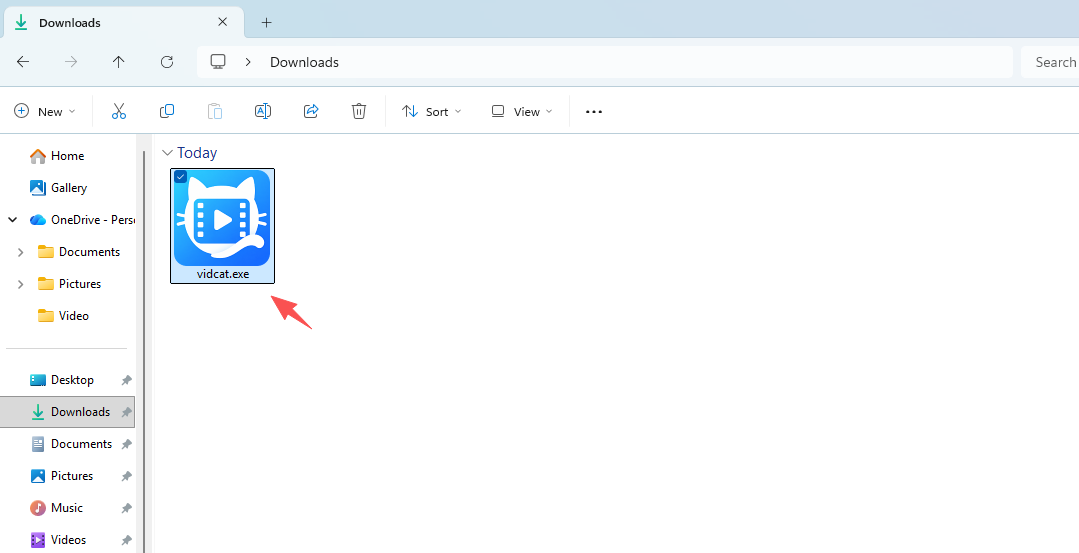
Dê um duplo clique no arquivo vidcat.exe que você baixou.
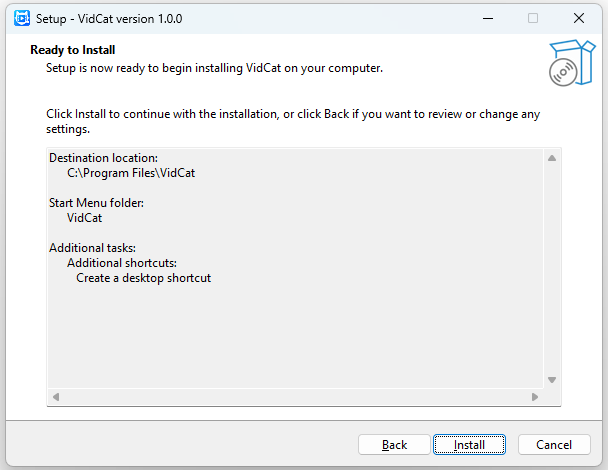
Siga as instruções do assistente de instalação e escolha um local de instalação, se desejar; Clique em Instalar Aguarde a conclusão da configuração.
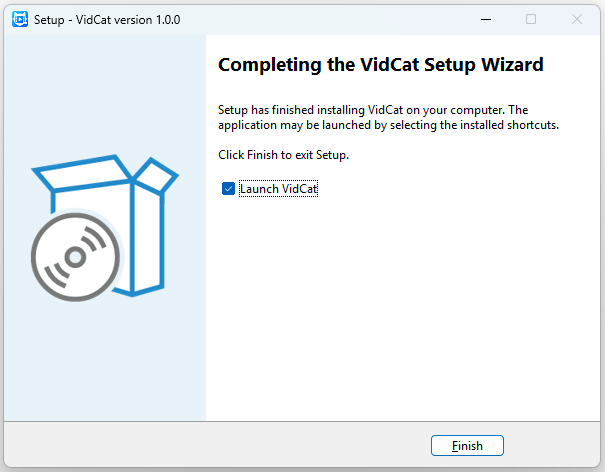
Clique em “Concluído” e inicie o VidCat a partir da sua área de trabalho.
1.3 Instalar o VidCat no Mac
Abra o arquivo vidcat.dmg que você baixou.
Arraste o ícone do VidCat para a pasta Aplicativos.
Abra o app Aplicativos e execute o VidCat. Se as configurações de segurança do macOS solicitarem permissão, permita que o VidCat seja executado.
2. Atualize o VidCat e registre-se.
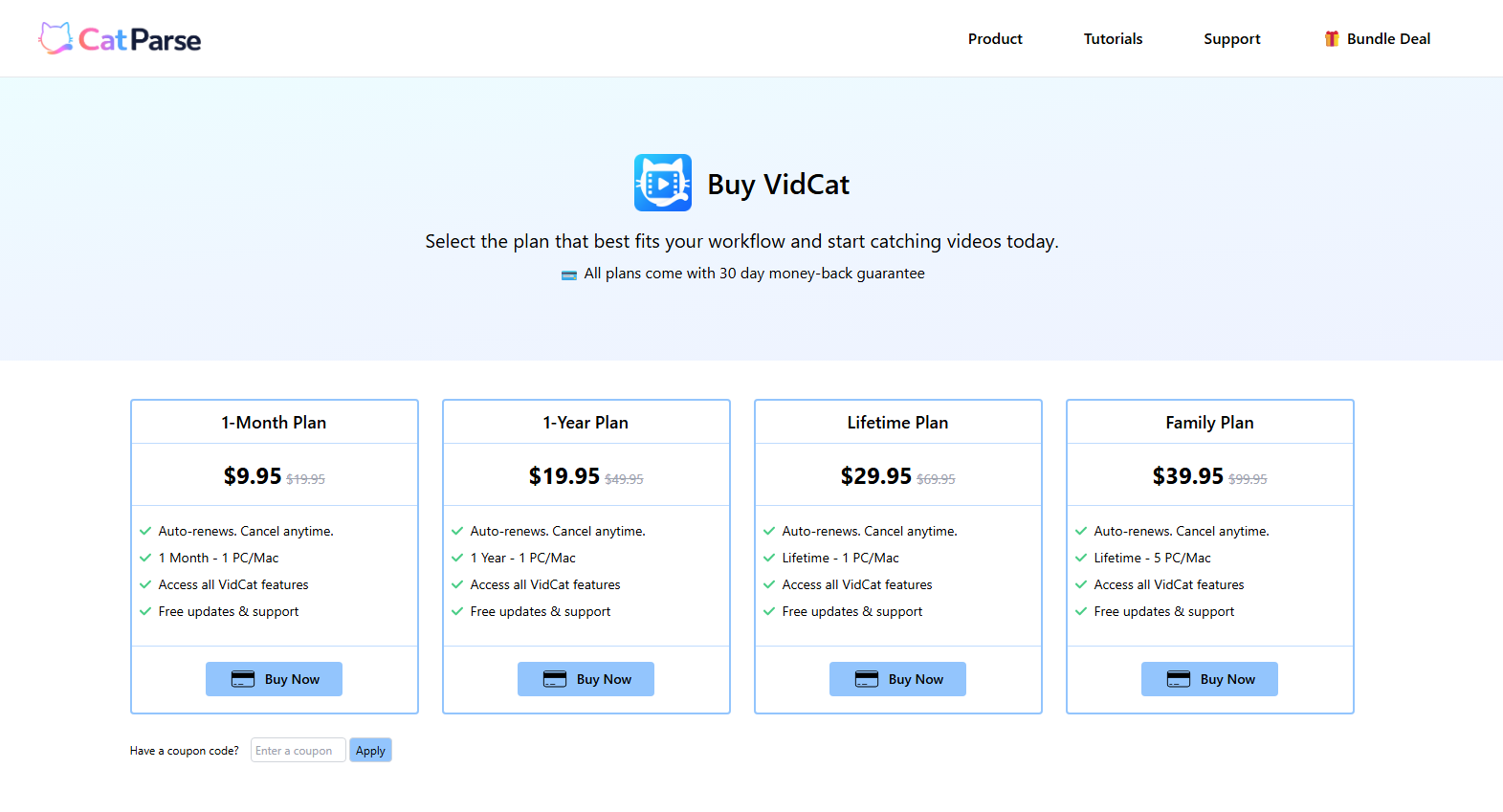
Para desbloquear todos os recursos premium, você precisará adquirir uma licença do VidCat e ativar sua cópia do software.
2.1 Adquira uma licença do VidCat
- Visite a página de preços do VidCat, escolha o plano que melhor se adapta às suas necessidades e clique em Comprar agora .
- Conclua o processo de finalização da compra.
- Após o pagamento, as informações da sua licença serão enviadas para o endereço de e-mail utilizado durante a compra.
2.2 Registrar VidCat
Após adquirir uma licença:
- Abra o VidCat no seu computador e clique em Cadastre-se botão no canto superior direito.
- Insira a chave de registro recebida após a compra e clique em Cadastre-se .
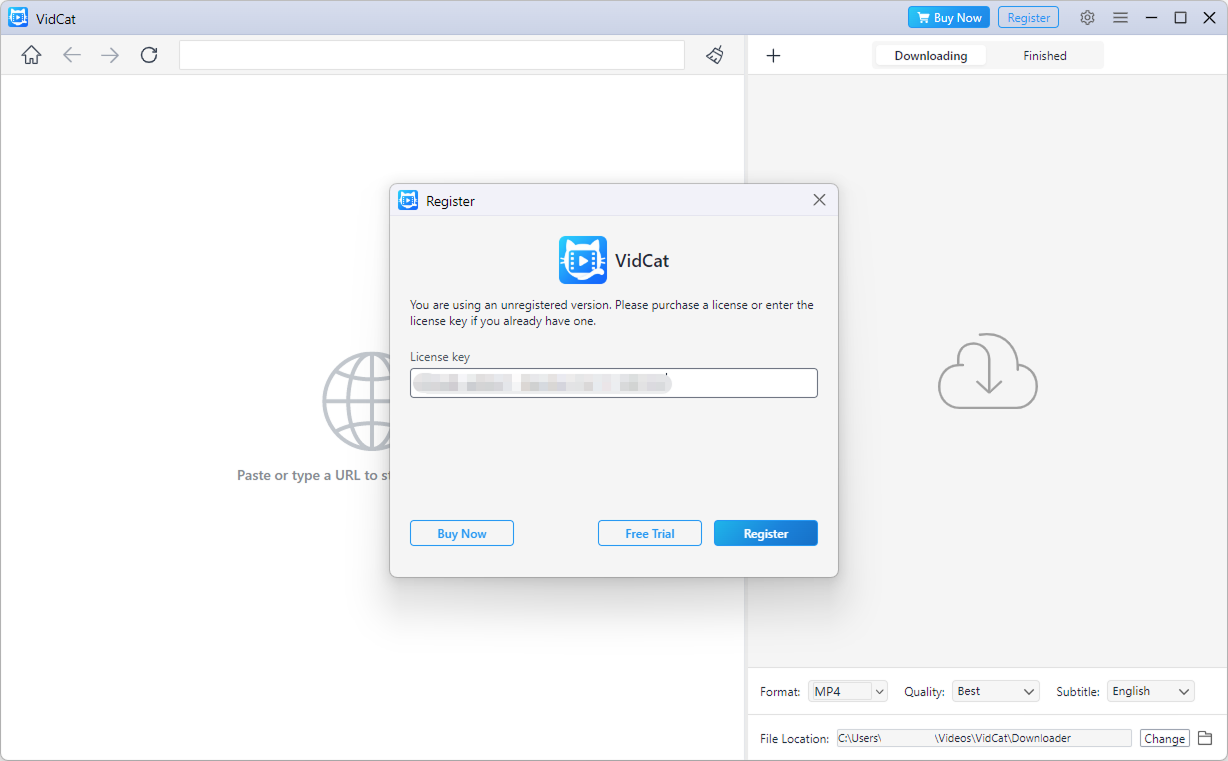
Após o cadastro ser concluído com sucesso, todos os recursos premium serão desbloqueados e estarão prontos para uso.
3. Configurar as definições de download
Antes de baixar o conteúdo, você pode querer personalizar suas preferências de download.
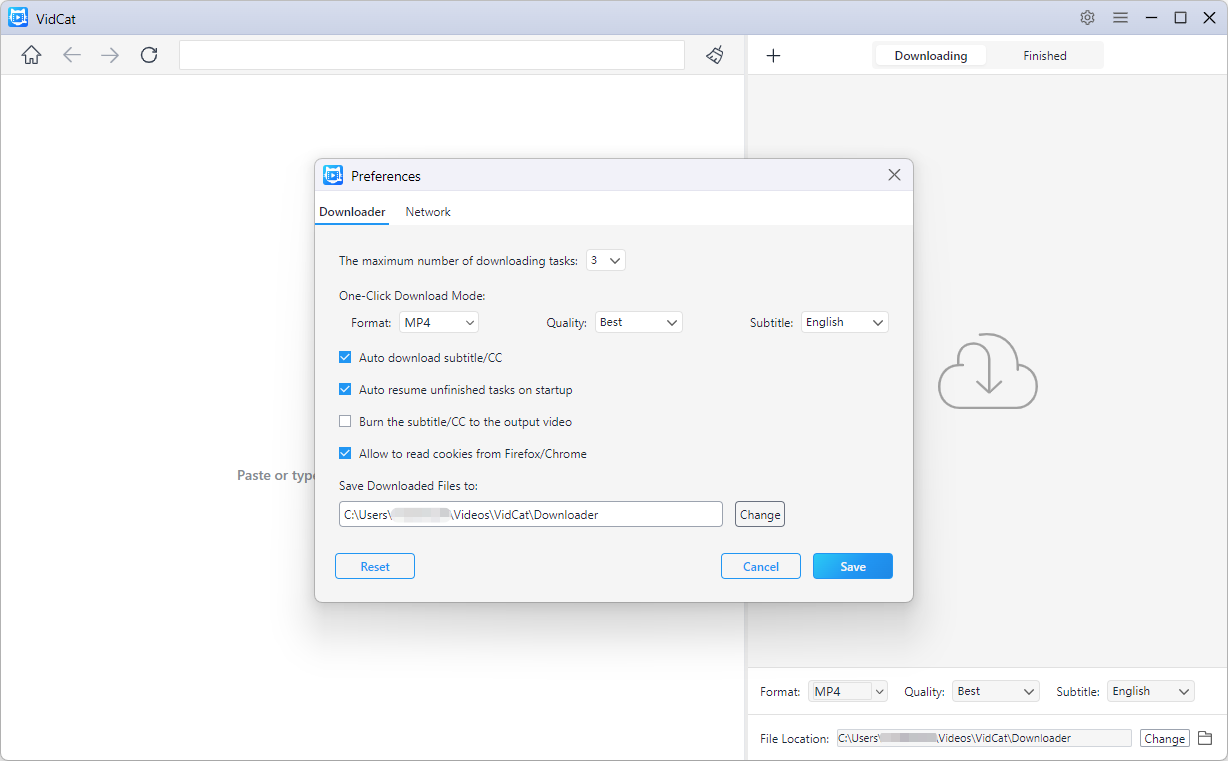
1) Abra as Configurações
Localize e clique em Preferências para acessar o painel de Configurações de Download.
O VidCat permite que você personalize sua experiência de download através do painel de Configurações.
2) Baixar Formato
Escolha o formato de saída desejado para os arquivos de mídia baixados.
Os formatos suportados incluem:
- Vídeo: Original/MP4/MKV/MOV/FLV/AVI/WMV/3GP
- Áudio: MP3/AAC/M4A/WAV/MKA/FLAC
O VidCat utilizará automaticamente o formato selecionado sempre que possível.
3) Qualidade do download
Defina a qualidade padrão para downloads de vídeo e áudio.
As opções disponíveis incluem:
- Melhor disponível
- 8K
- 4K
- 1440p
- 1080p
- 720p
- 480p
- 360p
- 240p
4) Preferências de legendas
Controle como as legendas são processadas durante os downloads.
As opções incluem:
- Baixar áudio com legendas/CC
- Selecione o idioma de legenda preferido
- Incorpore a legenda/CC ao vídeo de saída.
As legendas baixadas são salvas junto com o arquivo de mídia.
5) Local de download
Selecione a pasta desejada e clique. Salvar , então todos os downloads futuros serão armazenados no local selecionado.
3. Baixar de URLs
O VidCat permite o download de vídeos a partir de URLs diretas, URLs de áudio e URLs de listas de reprodução.
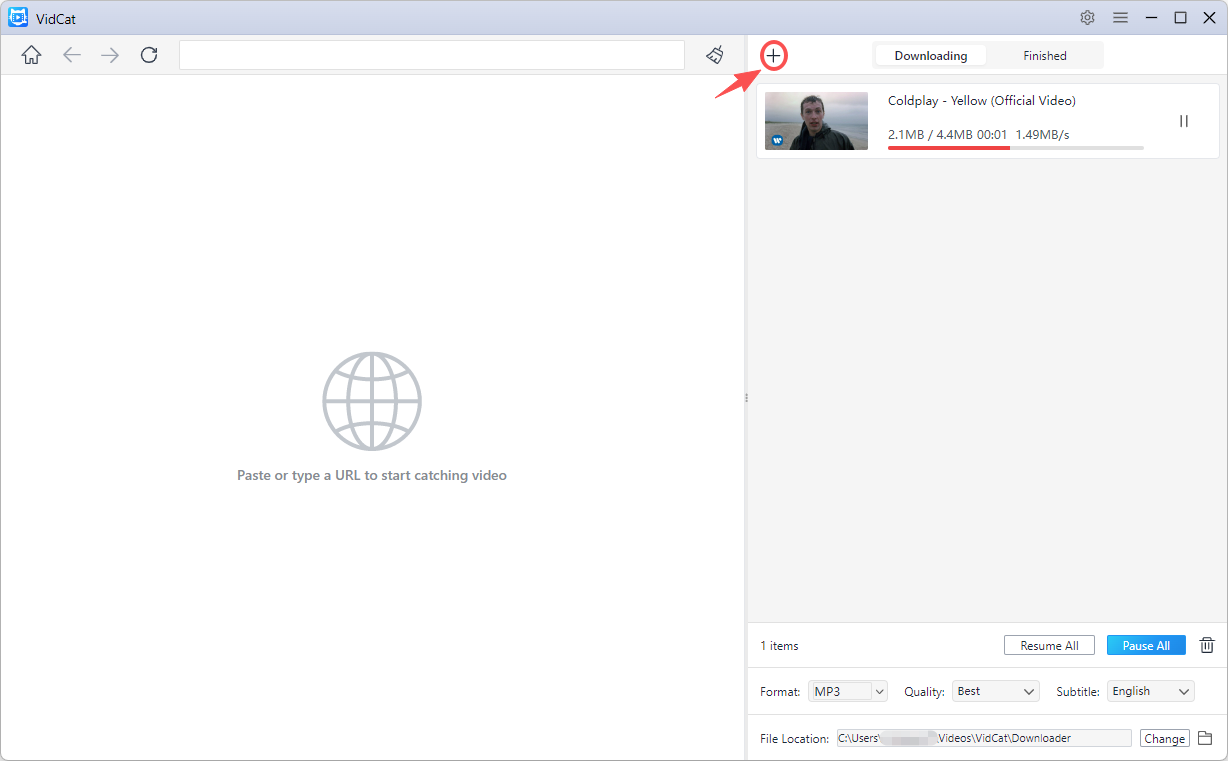
3.1 Baixar um vídeo a partir de um URL
- Copie os URLs dos vídeos do seu navegador.
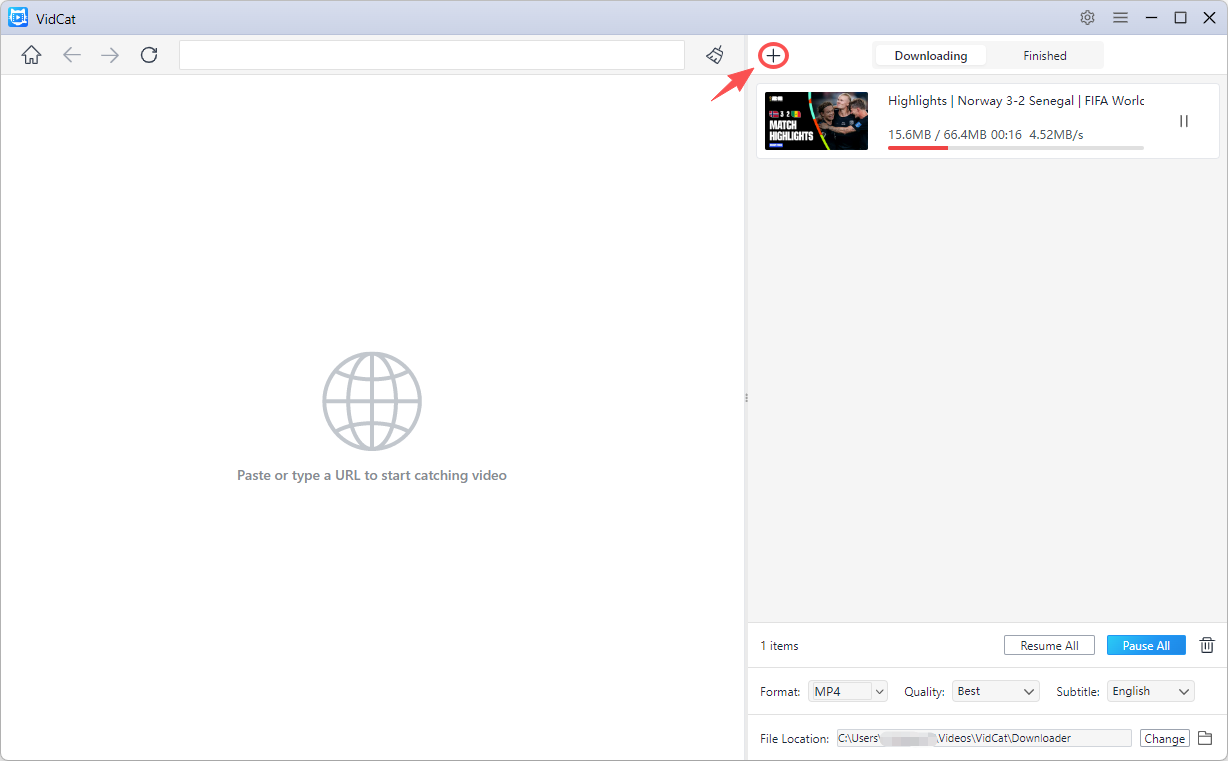
- Abra o VidCat, escolha o formato de vídeo de saída e clique em “+”.
- O VidCat analisará os links automaticamente e começará a baixar todos os vídeos.
3.2 Baixar áudio de um URL
- Copie o(s) URL(s) do vídeo ou áudio que deseja baixar.
- Abra o VidCat, selecione o formato de saída de áudio desejado e clique em “+” Botão para adicionar a(s) URL(s).
- O VidCat analisará automaticamente os links e começará a baixar a mídia como arquivos de áudio.
3.3 Baixar uma lista de reprodução
- Copie o URL da lista de reprodução e cole-o no VidCat.
- Aguarde até que o VidCat carregue todos os itens da lista de reprodução.
- Selecione todos os vídeos ou escolha entradas específicas e clique em Download .
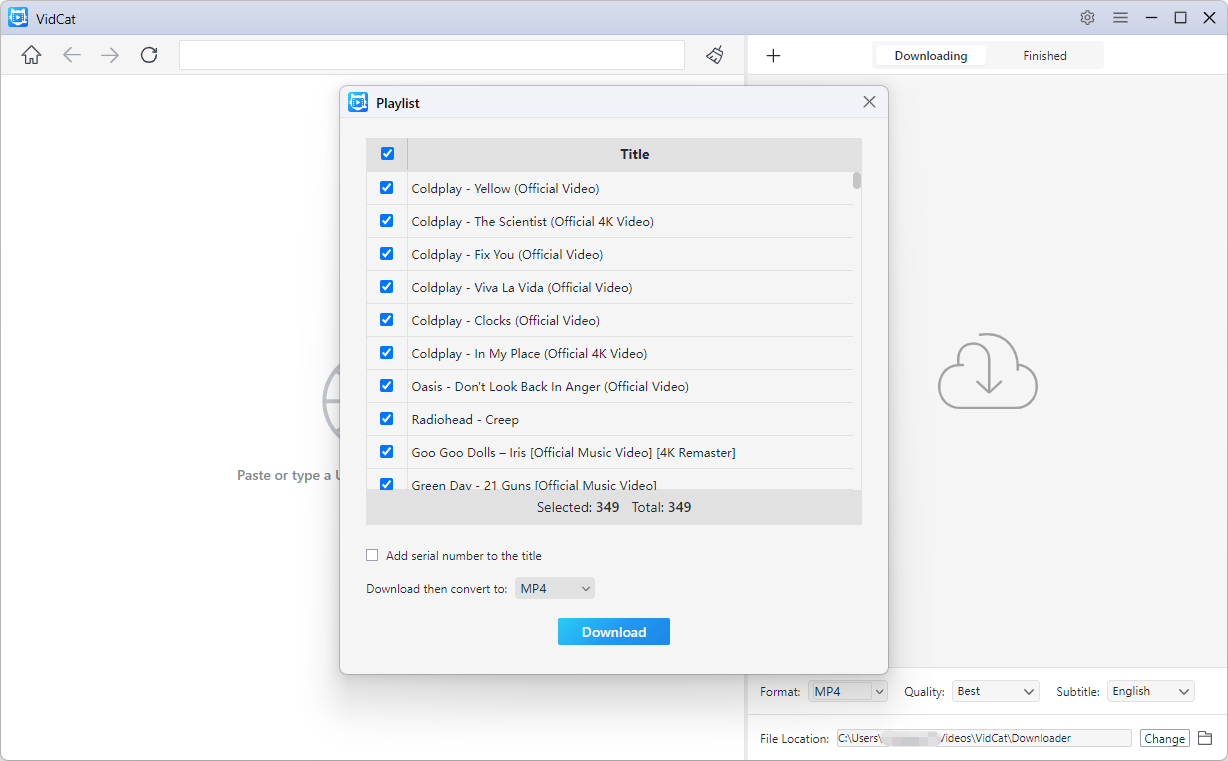
O VidCat adicionará automaticamente os itens selecionados à fila de downloads.
4. Faça o download pelo navegador integrado.
O VidCat inclui um navegador integrado que permite navegar em sites compatíveis e baixar conteúdo diretamente.
Como usar o navegador integrado :
- Acesse um site compatível dentro do VidCat (faça login, se necessário).
- Navegue até o vídeo, áudio ou lista de reprodução que deseja salvar.
- Reproduza o conteúdo e o VidCat detectará automaticamente mídias para download e exibirá um botão de download.
- Clique no botão de download para iniciar o processo.
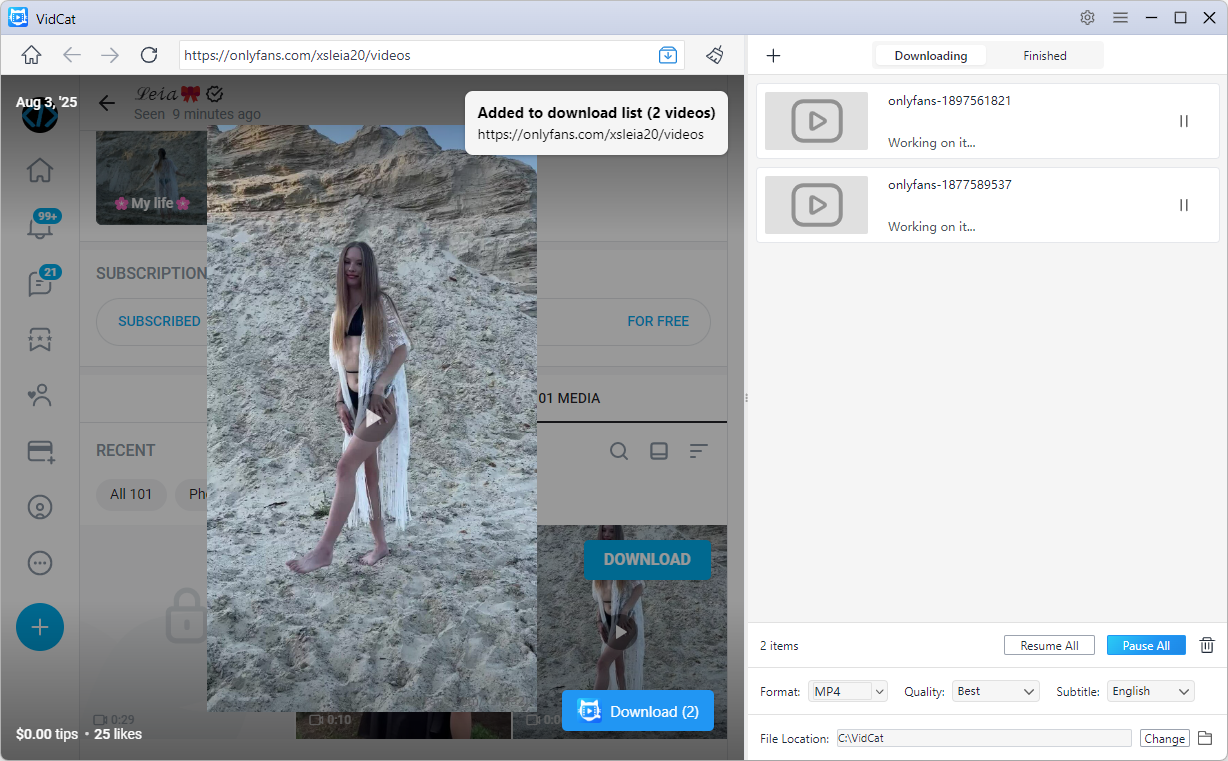
Este método é especialmente útil para sites que exigem autenticação de usuários.
5. Encontre vídeos baixados
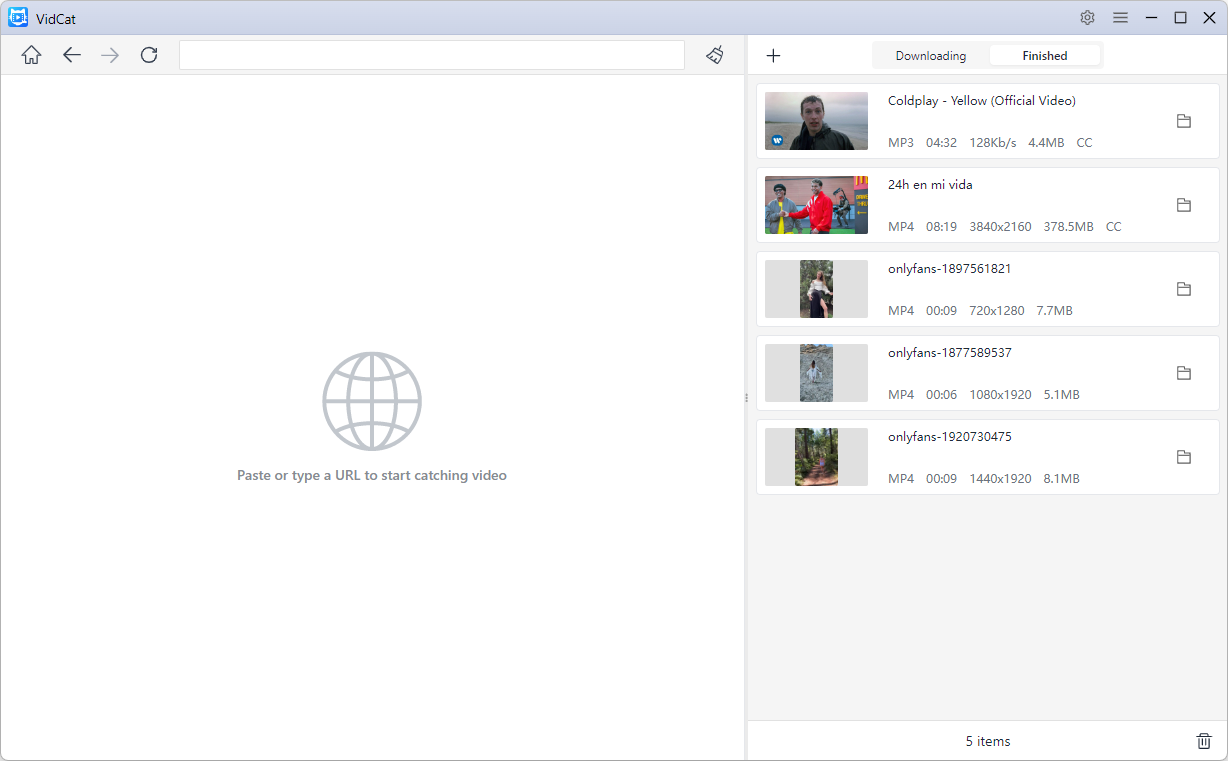
Após a conclusão dos downloads, você poderá localizar rapidamente seus arquivos salvos.
- Abra o Finalizado Aba para encontrar o download concluído.
- Clique Abrir arquivo Para visualizar o arquivo de mídia.
- Clique Abrir pasta Para acessar o diretório de downloads.
6. Atualizar VidCat
Manter o VidCat atualizado garante a compatibilidade com os sites suportados e o acesso aos recursos mais recentes.
Passos:
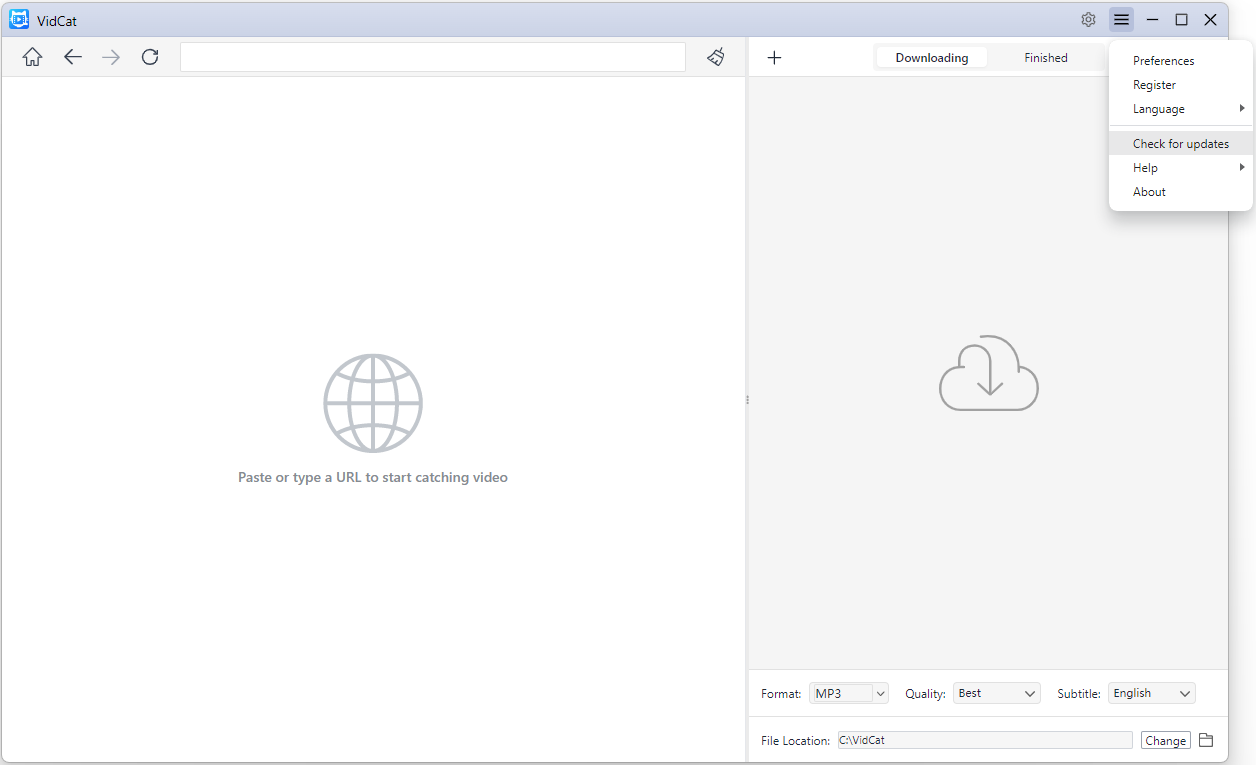
- Abra o VidCat > clique no Menu ícone > Selecionar Verifique se há atualizações .
- Se uma nova versão estiver disponível, siga as instruções na tela para instalá-la.