Guia do Usuário do PicCat
Bem-vindo ao PicCat, um poderoso capturador de imagens em massa que ajuda você a descobrir, visualizar, filtrar e salvar imagens de sites com facilidade. Seja para baixar algumas imagens ou milhares de uma só vez, o PicCat oferece uma solução rápida e intuitiva para coletar imagens online em sua qualidade original.
Este guia abrange tudo o que você precisa saber para instalar, ativar e começar a usar o PicCat.
1. Baixe e instale o PicCat
1.1 Baixar PicCat
Selecione seu sistema operacional e baixe a versão mais recente do PicCat.
1.2 Instalar o PicCat no Windows
Localize, clique e execute o arquivo baixado. piccat.exe instalador.
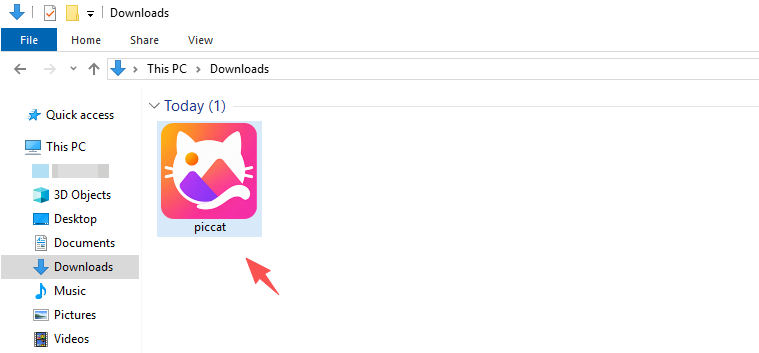
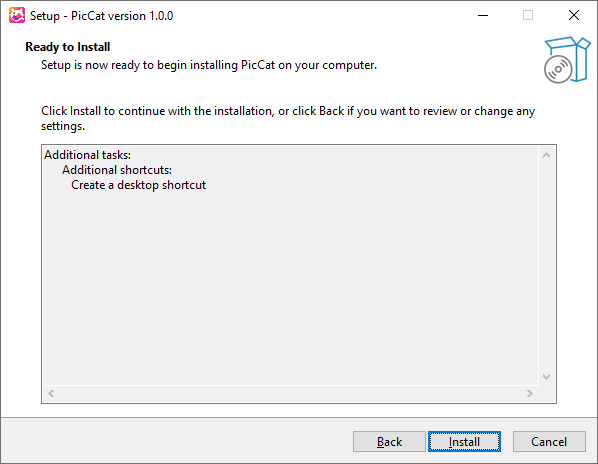
Siga as instruções do assistente de instalação > Escolha uma pasta de instalação, se necessário > Clique em Instalar Para iniciar a configuração.
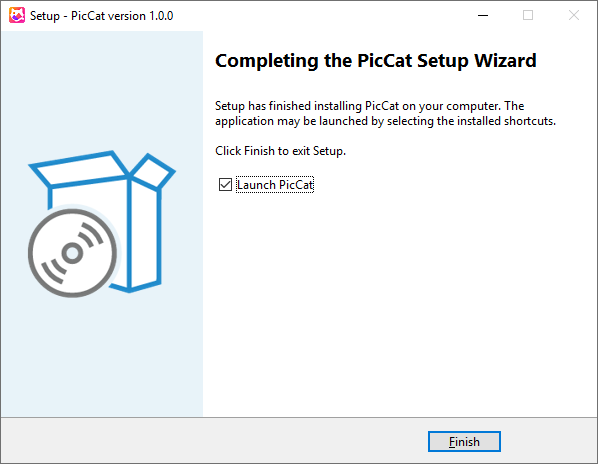
Após a conclusão da instalação, clique em Terminar Inicie o PicCat a partir da sua área de trabalho ou do Menu Iniciar.
1.3 Instalar o PicCat no Mac
Encontre e clique no arquivo baixado. piccat.dmg arquivo.
Arraste o ícone do PicCat para o Aplicações pasta.
Abra a pasta Aplicativos e execute o PicCat. Se o macOS exibir um aviso de segurança, permita que o PicCat seja executado.
2. Atualize o PicCat e registre-se.
A compra de uma licença desbloqueia todos os recursos premium, incluindo downloads ilimitados de imagens, processamento em lote e ferramentas avançadas de filtragem.
2.1 Adquira uma licença do PicCat
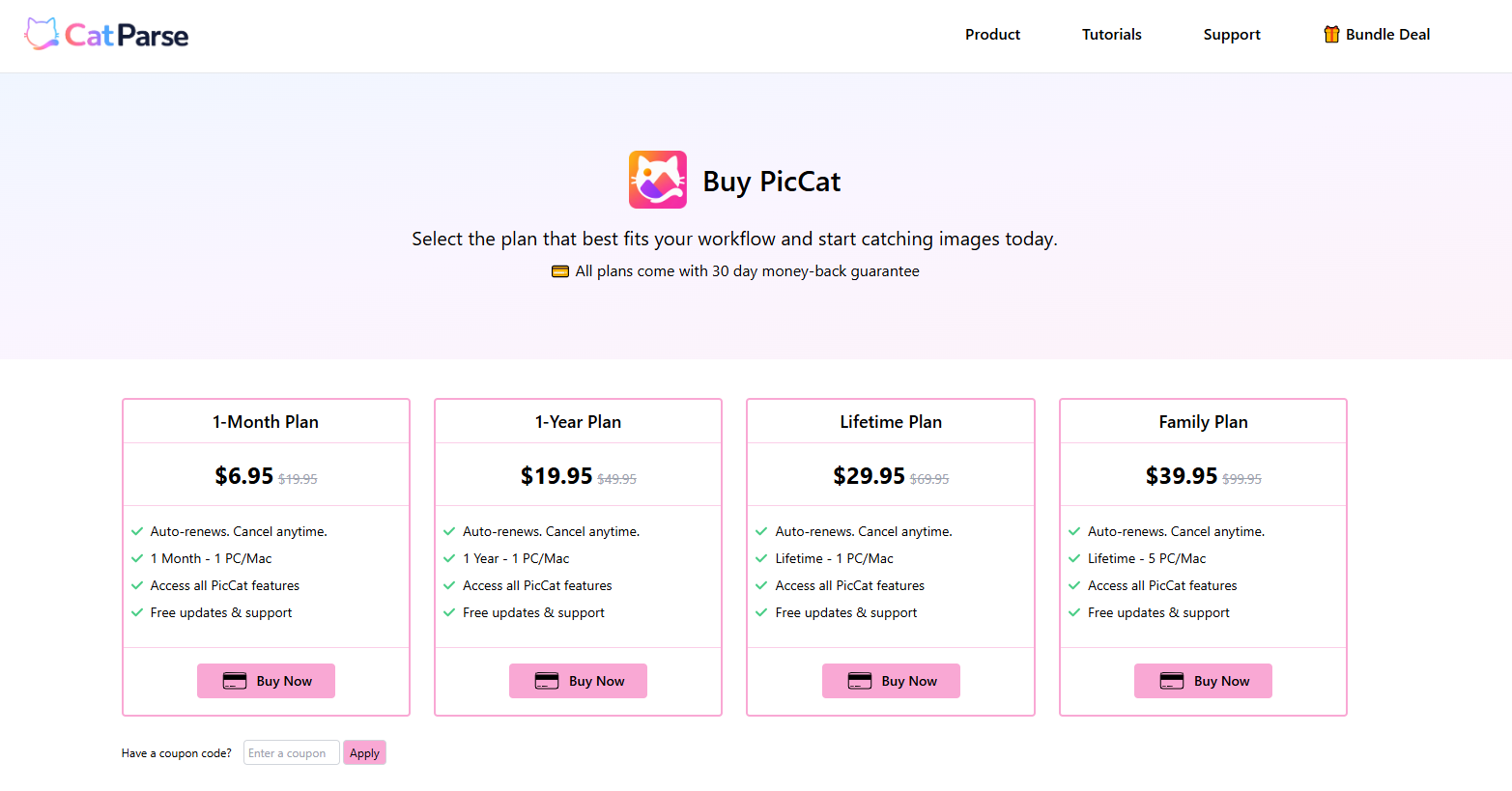
- Visite a página de preços do PicCat, selecione o plano que melhor se adapta às suas necessidades e clique em Comprar agora .
- Conclua o processo de finalização da compra.
- As informações da sua licença PicCat serão enviadas para o seu e-mail após a compra.
2.2 Ativar PicCat
- Abra o PicCat e clique Cadastre-se no canto superior direito.
- Insira sua chave de registro do PicCat e clique em Cadastre-se Para ativar o software.
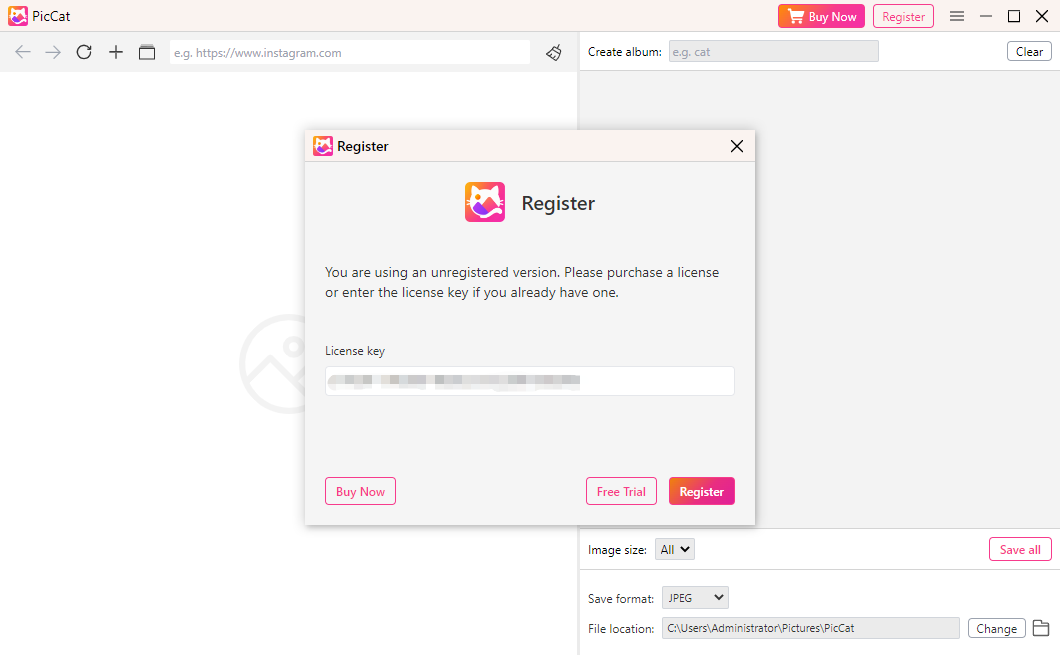
Após a ativação bem-sucedida, todos os recursos premium estarão disponíveis imediatamente.
3. Baixar imagens a partir de URLs
O PicCat suporta a extração de imagens de páginas da web, galerias, perfis e URLs diretas de imagens.
3.1 Baixar imagens de uma página da Web
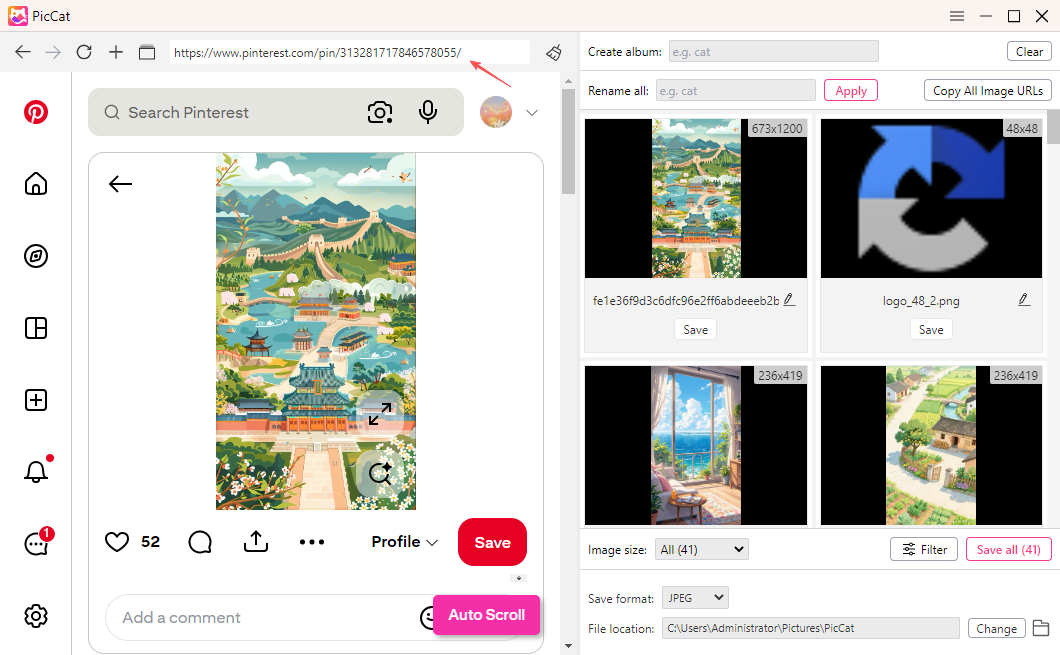
- Copie o URL da página web e abra-a com o navegador integrado do PicCat.
- Deslize a página e o PicCat analisará automaticamente a página e exibirá todas as imagens detectadas.
3.2 Baixar imagens de vários URLs
- Copie URLs de páginas da web ou imagens.
- Abra o PicCat, clique no ícone "Vários URLs" e cole todos os URLs na lista de tarefas.
- Clique em Iniciar, o PicCat abrirá os arquivos em abas separadas e iniciará a digitalização.
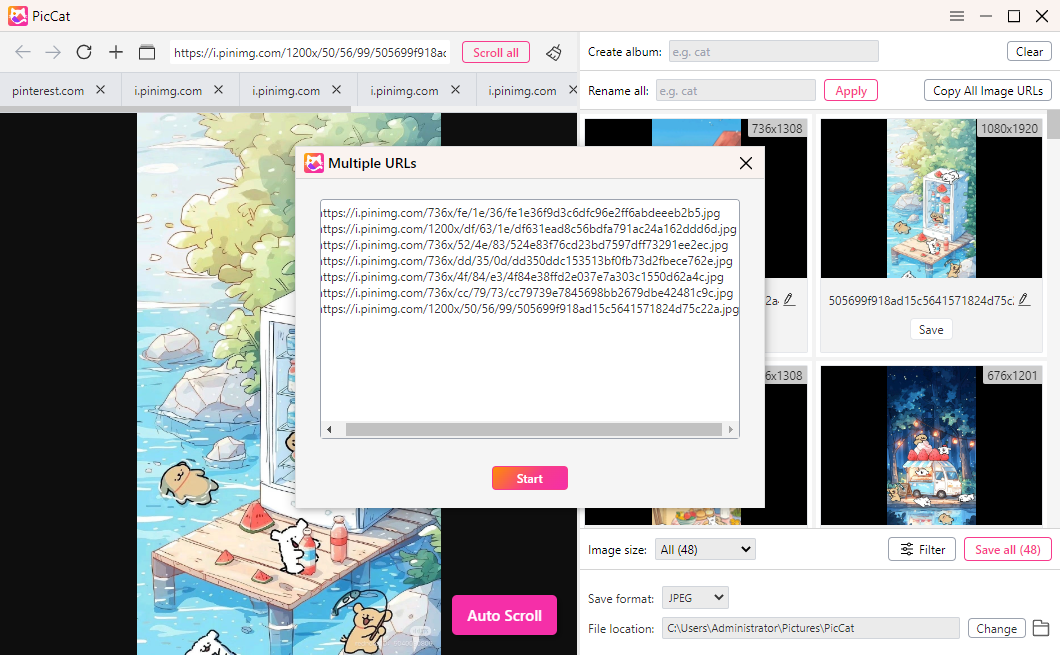
O PicCat extrairá as imagens de cada página e as preparará para download.
4. Filtrar imagens
Quando uma página da web contém um grande número de imagens, as ferramentas de filtragem do PicCat ajudam você a localizar rapidamente as imagens que deseja salvar.
4.1 Filtrar por tamanho
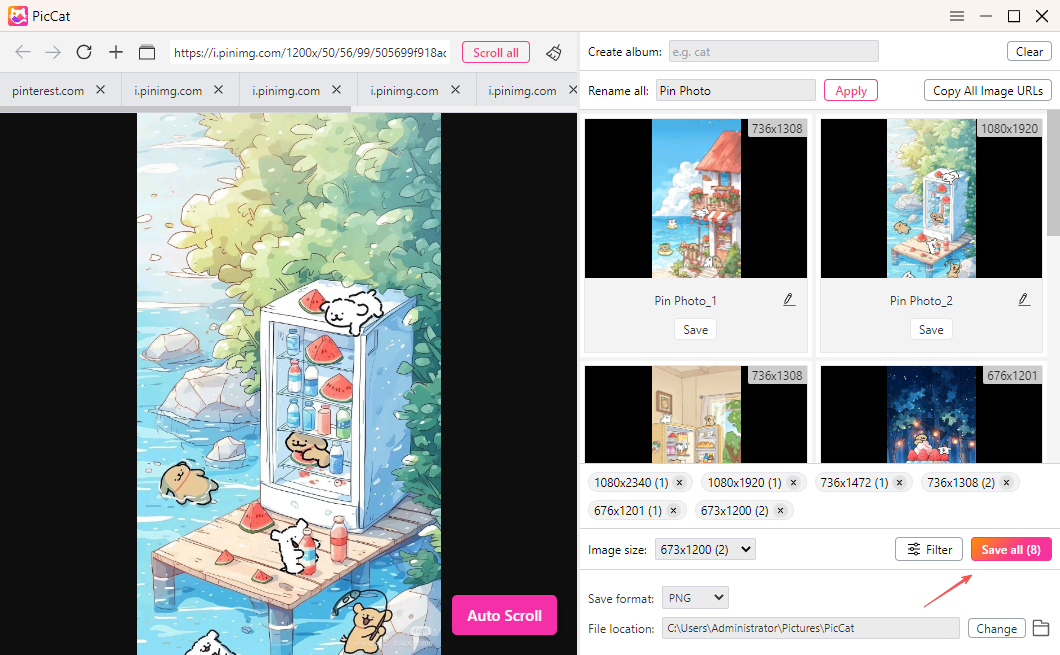
Exibir somente imagens que atendam às suas dimensões preferidas.
Você pode filtrar as imagens por:
- Largura
- Altura
- Resolução
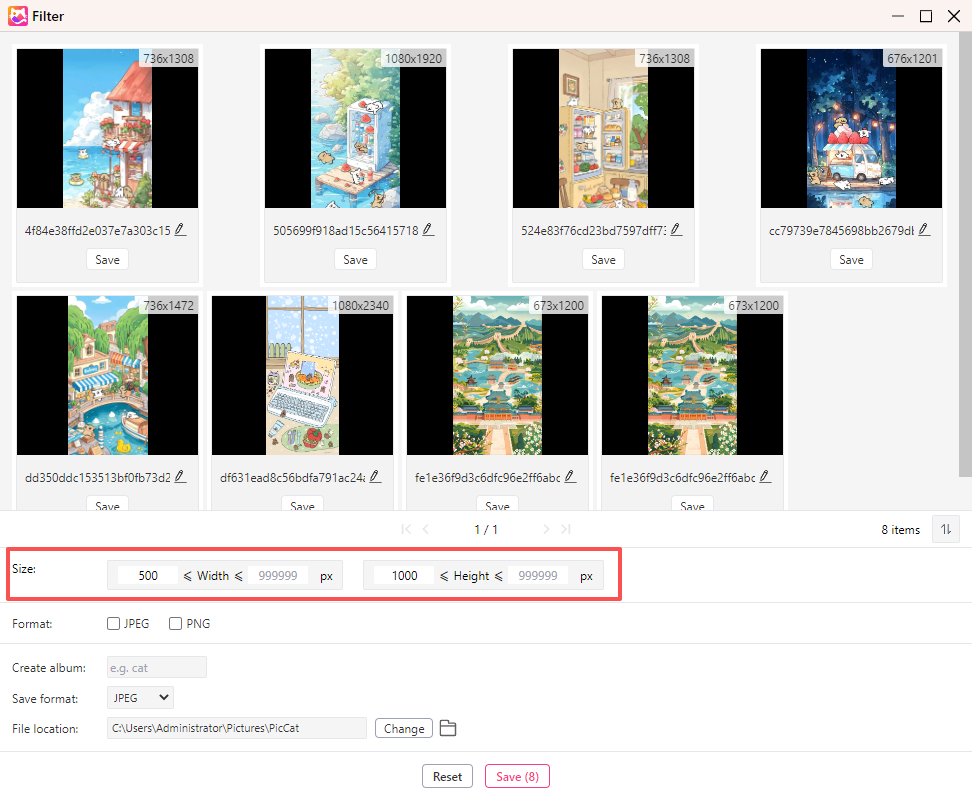
Isso é útil para excluir miniaturas, ícones e outras imagens de baixa resolução.
4.2 Filtrar por formato
Exibir apenas imagens em formatos de arquivo específicos.
Os formatos suportados incluem:
- JPG / JPEG
- PNG
- WEBP
- GIF
- SVG
- BMP
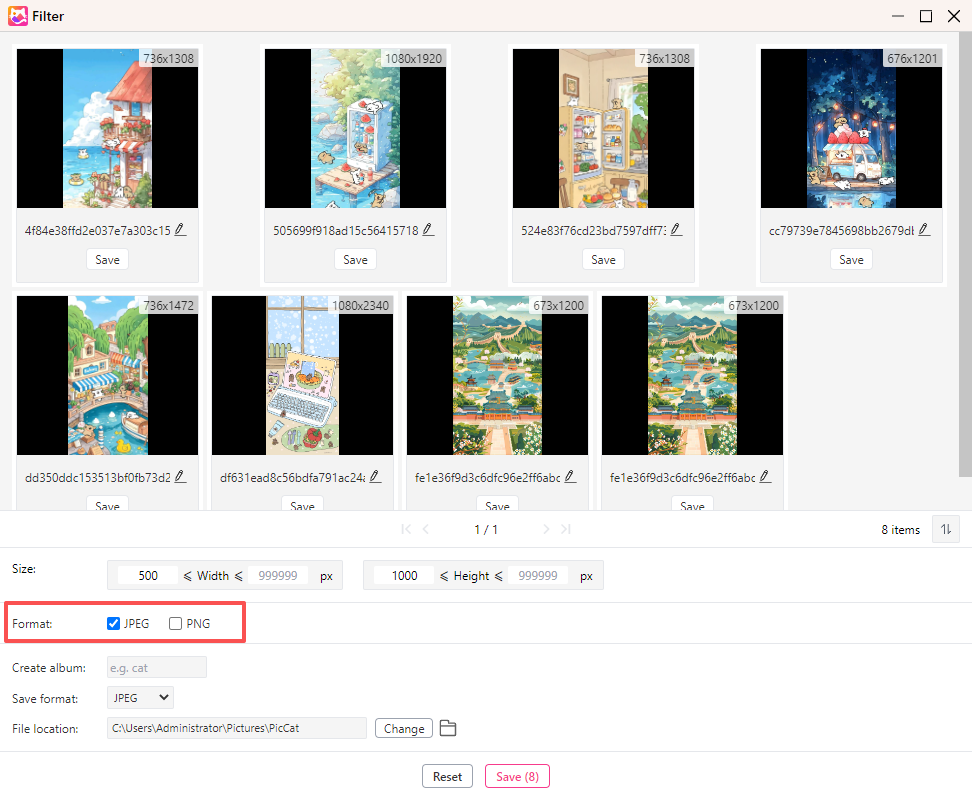
Por exemplo, você pode exibir apenas imagens PNG ou ocultar arquivos GIF antes de exportar.
Após aplicar os filtros, o PicCat atualizará instantaneamente os resultados para que você possa selecionar e exportar apenas as imagens de que precisa.
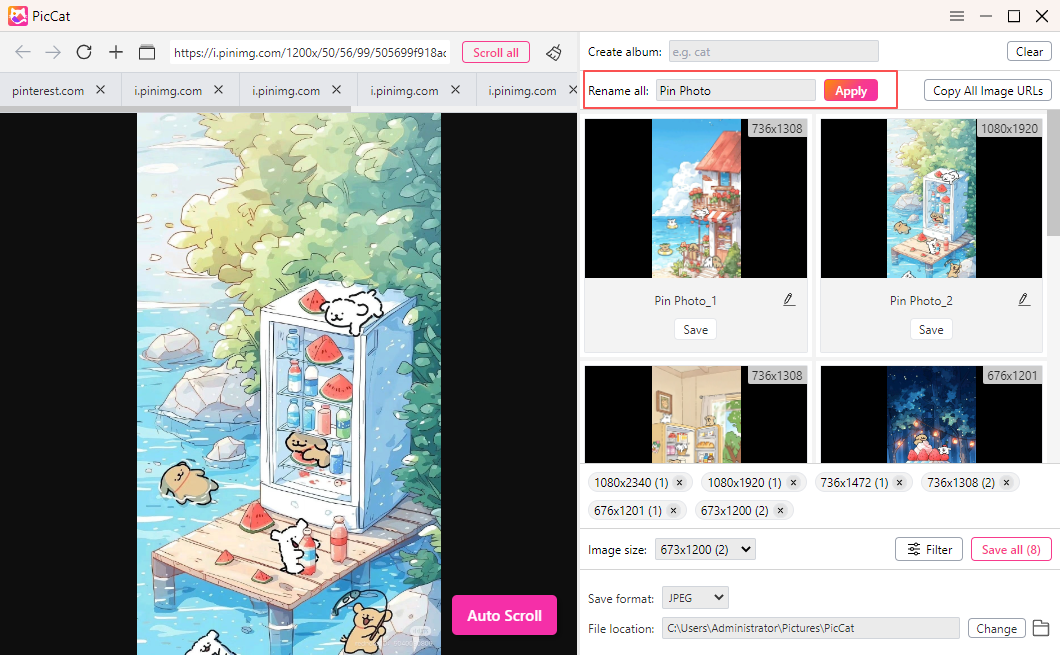
5. Renomear imagens em lote
O PicCat inclui ferramentas integradas de renomeação em lote para ajudar a organizar as imagens baixadas.
Como renomear imagens em lote:
- Selecione as imagens.
- Localize a opção "Renomear tudo" e insira o prefixo do nome do arquivo.
- Aplique as alterações.
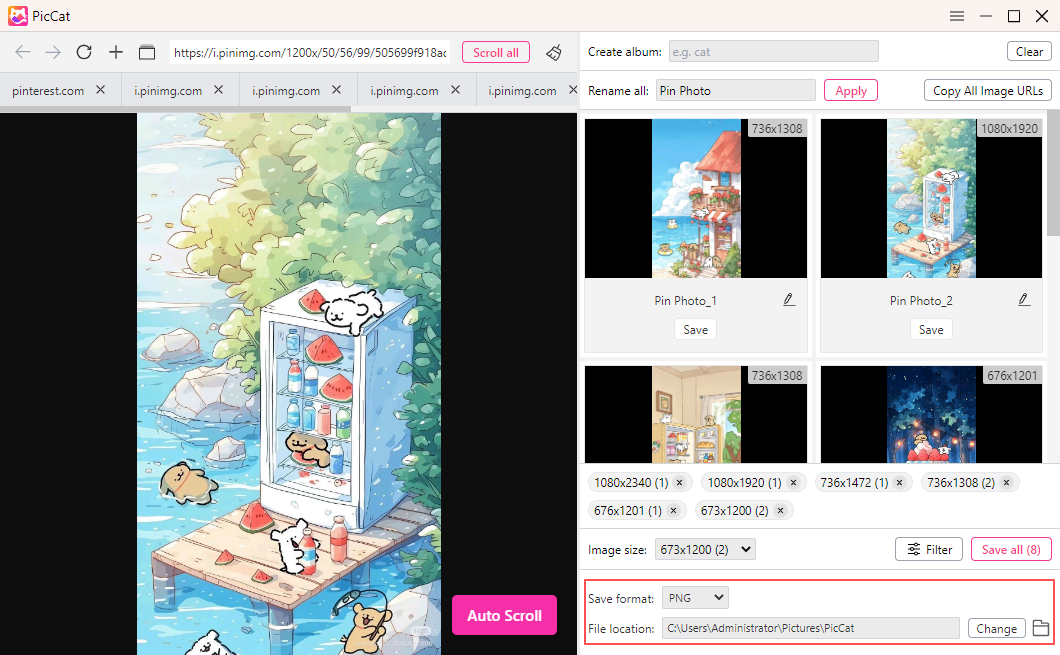
6. Configurar opções de saída
Antes de exportar as imagens, você pode personalizar o formato de saída e o local do arquivo.
7. Copie todos os URLs das imagens detectadas.
O PicCat permite copiar URLs de imagens sem precisar baixá-las.
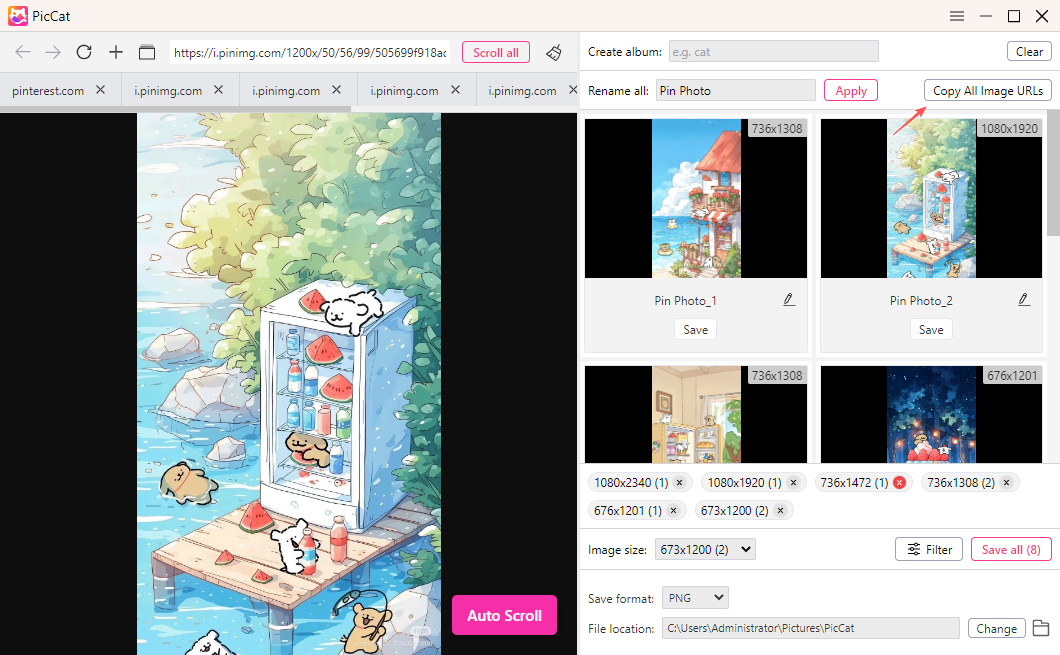
Em seguida, você pode colar os URLs em um arquivo de texto, planilha ou outro aplicativo.
8. Exportar imagens selecionadas
Após filtrar e organizar as imagens, você pode exportá-las para o seu computador clicando no botão “Salvar tudo”.
9. Atualizar PicCat
Manter o PicCat atualizado garante a compatibilidade com sites e o acesso aos recursos mais recentes.
Passos:
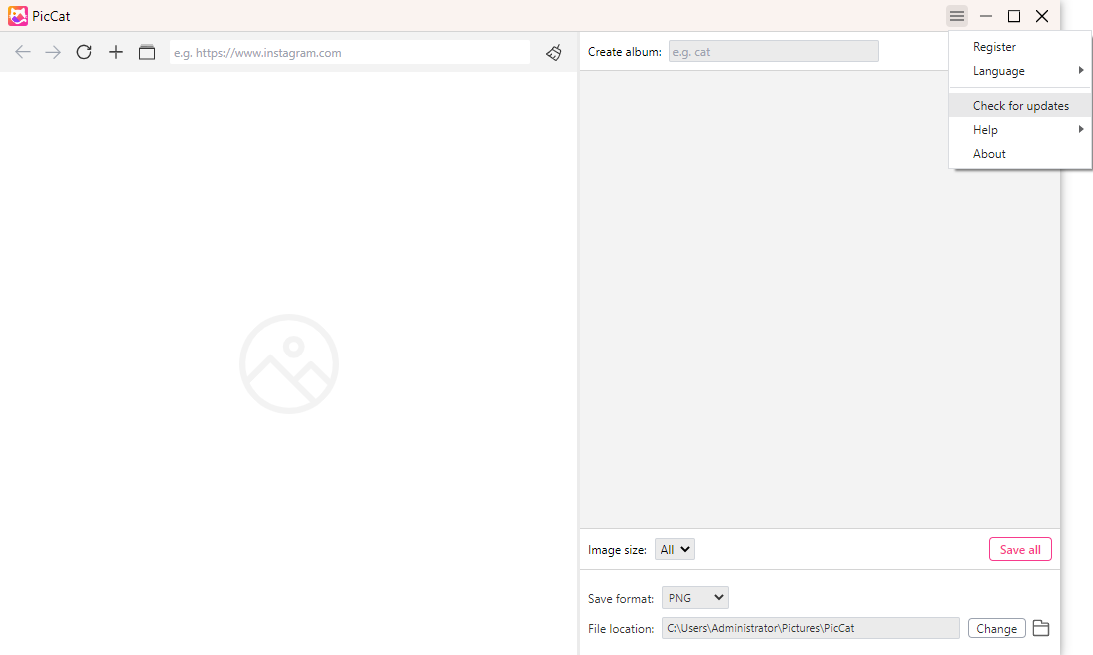
- Abra o PicCat e clique no Menu ícone e selecione Verifique se há atualizações .
- Siga as instruções na tela se uma nova versão do PicCat estiver disponível.
Recomendamos a atualização regular para garantir o melhor desempenho e precisão na detecção de imagens.