Guia do Usuário do PageCat
Bem-vindo ao PageCat, seu capturador de páginas da web completo. O PageCat ajuda você a capturar e salvar páginas da web no seu computador com apenas alguns cliques. Seja para salvar um único artigo, capturar uma página inteira, arquivar materiais de pesquisa ou criar uma biblioteca offline, o PageCat oferece um fluxo de trabalho simples e eficiente com poderosas ferramentas de captura e gerenciamento de páginas.
Este guia irá orientá-lo em tudo o que você precisa saber para começar a usar o PageCat.
1. Baixe e instale o PageCat
1.1 Baixar PageCat
Escolha seu sistema operacional e baixe a versão mais recente do PageCat.
1.2 Instalar o PageCat no Windows
Dê um duplo clique no arquivo baixado. pagecat.exe arquivo.
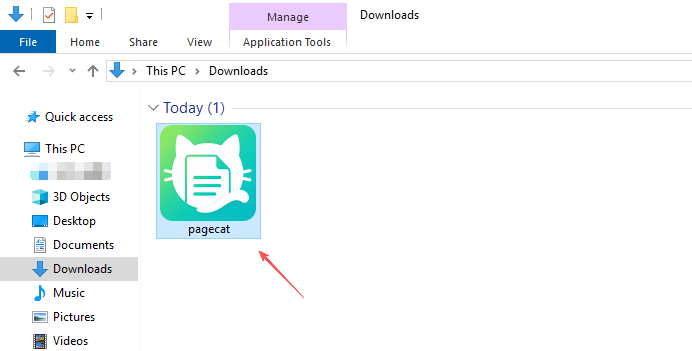
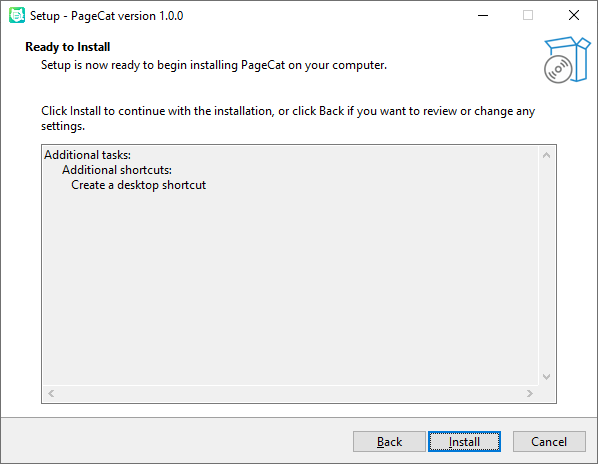
Siga as instruções do assistente de instalação, selecione uma pasta de instalação, se desejar, e clique em Instalar .
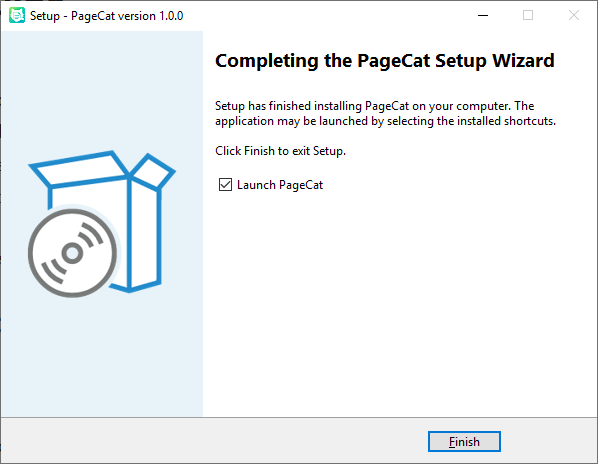
Aguarde a conclusão da instalação. Clique. Terminar e inicie o PageCat.
1.3 Instalar o PageCat no Mac
Abra o arquivo baixado. pagecat.dmg arquivo.
Arraste o PageCat para a pasta Aplicativos.
Inicie o PageCat a partir da seção Aplicativos. Permita que o aplicativo seja executado, caso o macOS solicite.
2. Atualize e registre o PageCat
Para desbloquear capturas de página ilimitadas e recursos premium, você precisará ativar o PageCat com uma licença válida.
2.1 Adquira uma licença do PageCat
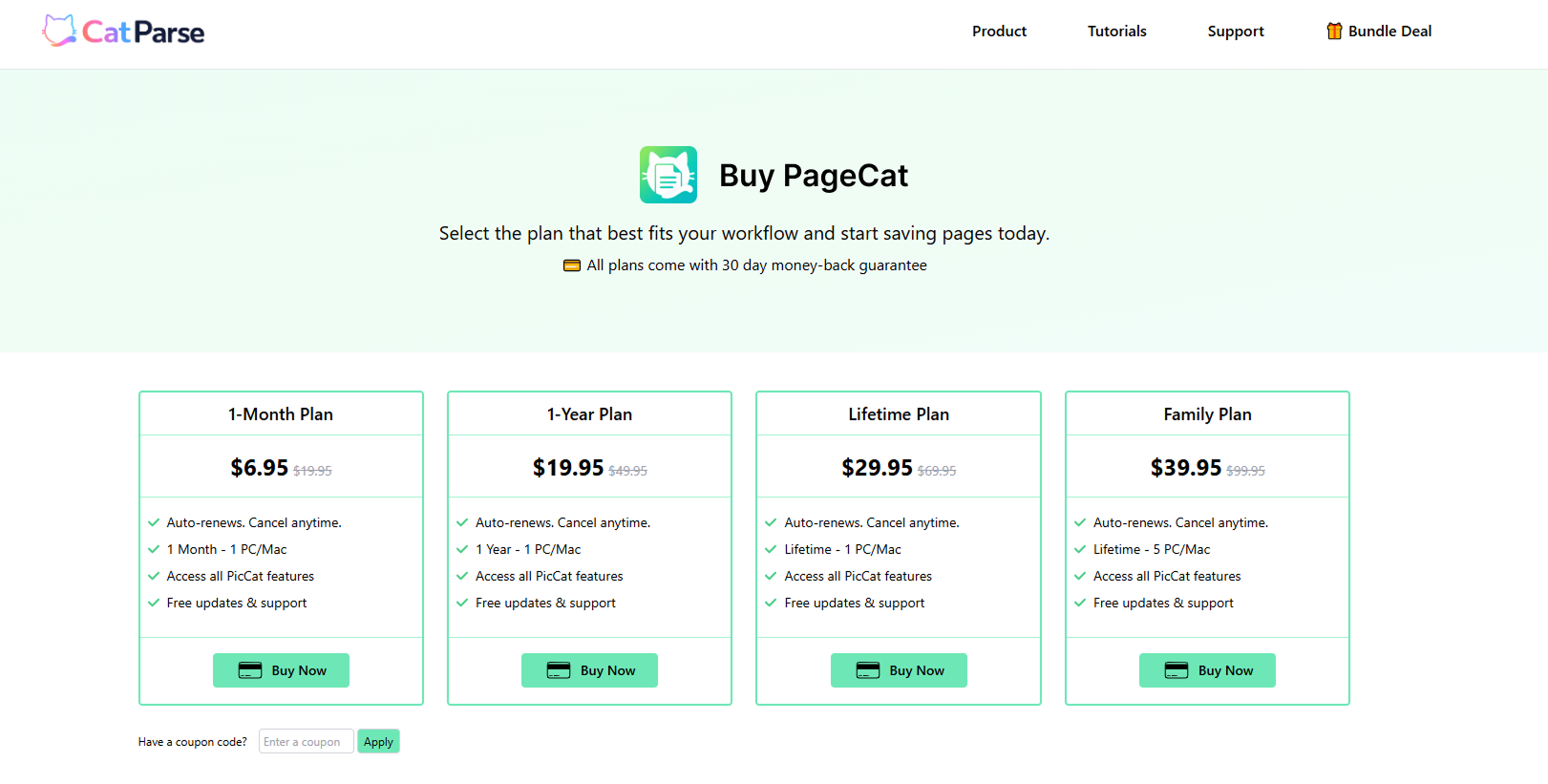
- Visite a página de preços do PageCat, selecione o plano que melhor atenda às suas necessidades e clique em Comprar agora .
- Conclua o processo de compra e suas informações de registro no PageCat serão enviadas para o seu endereço de e-mail.
2.2 Cadastre-se no PageCat
- Abra o PageCat e clique Cadastre-se no canto superior direito.
- Insira sua chave de registro e clique em Cadastre-se Para ativar.
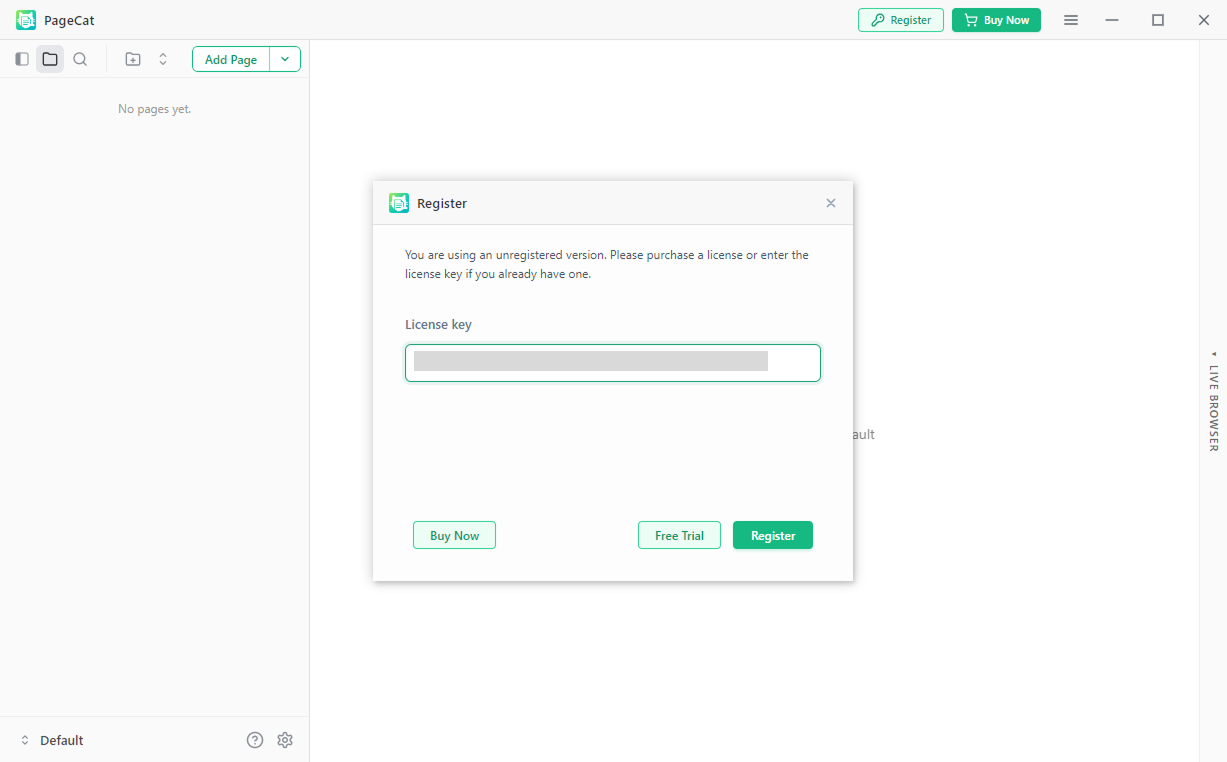
Após a ativação, todos os recursos premium ficarão disponíveis imediatamente.
3. Capturar páginas da Web a partir de URLs
O PageCat facilita o salvamento de páginas da web diretamente a partir de seus URLs.
3.1 Capturar uma única página
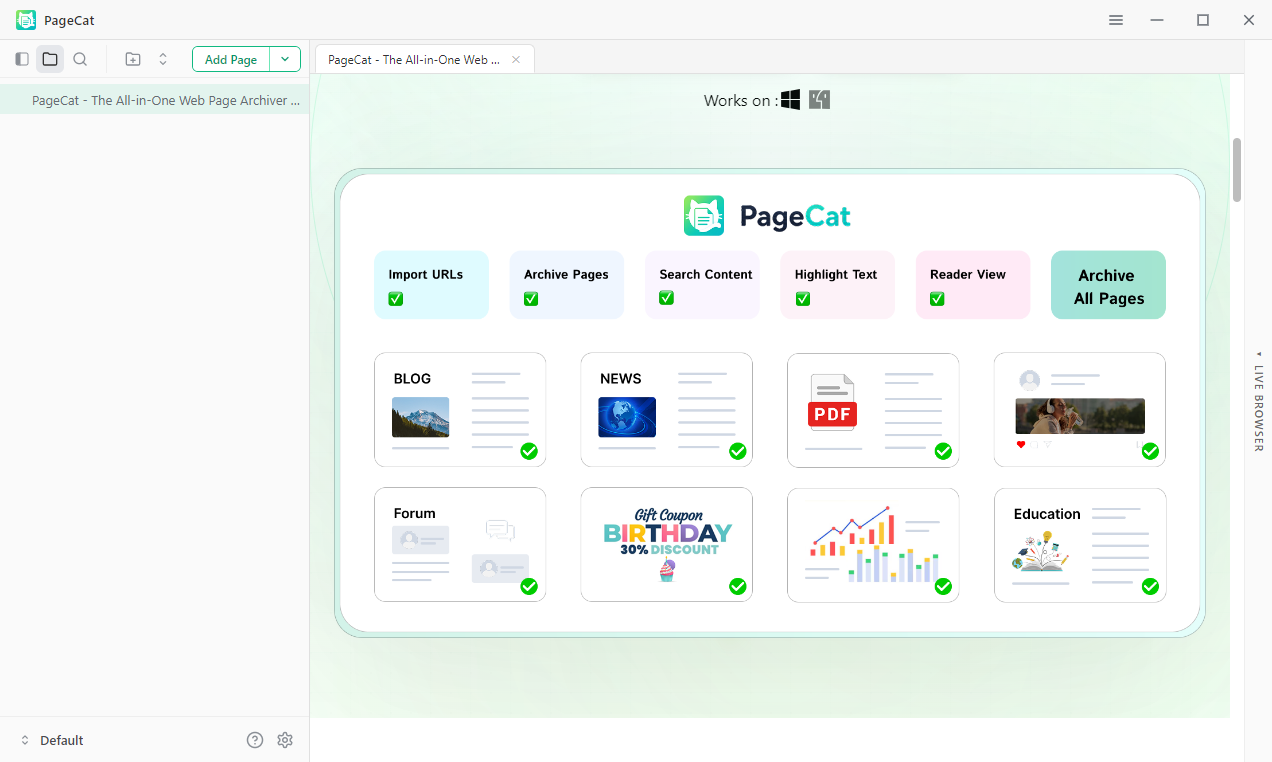
- Copie o URL da página web, abra o PageCat e clique em Adicionar Página.
- Deslize a página para carregar e o PageCat salvará o conteúdo automaticamente.
3.2 Capturar várias páginas
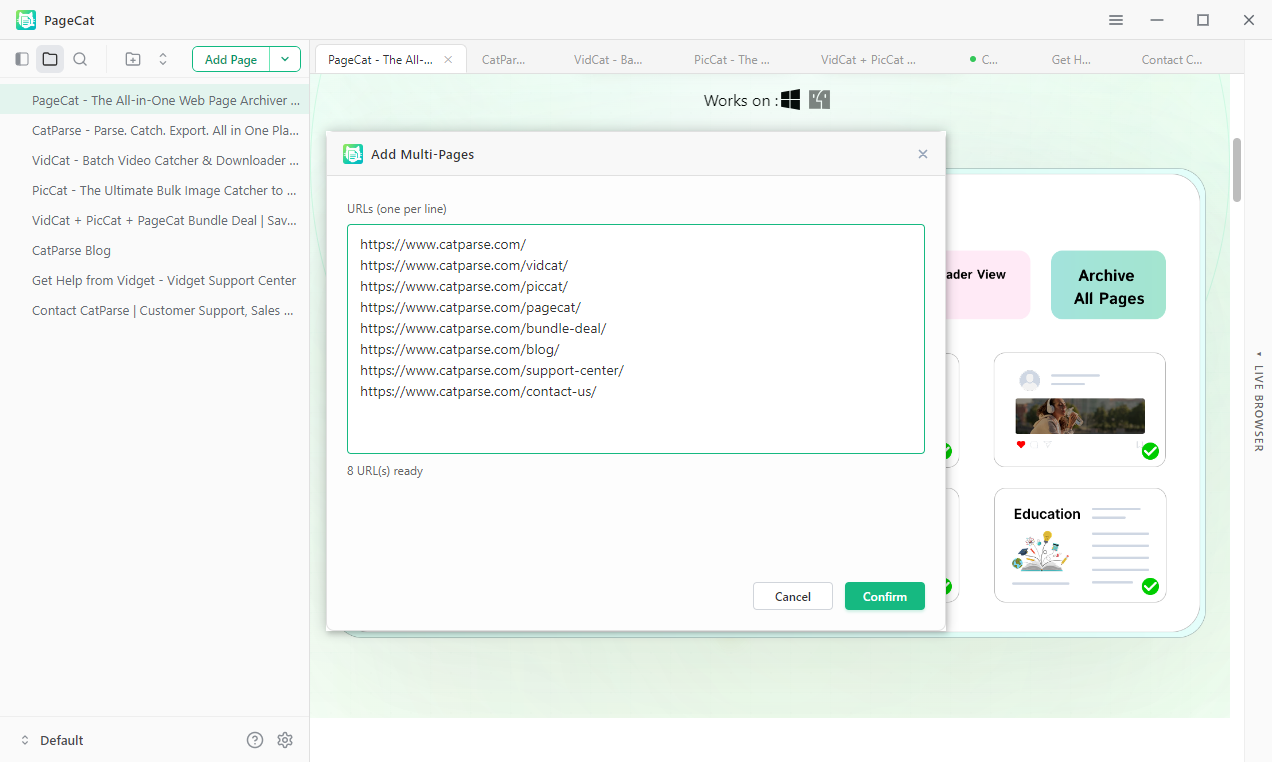
- Copie vários URLs de páginas da web e clique na opção "Adicionar várias páginas" do PageCat.
- O PageCat processará cada página e as adicionará à sua coleção automaticamente.
4. Pesquisar conteúdo salvo
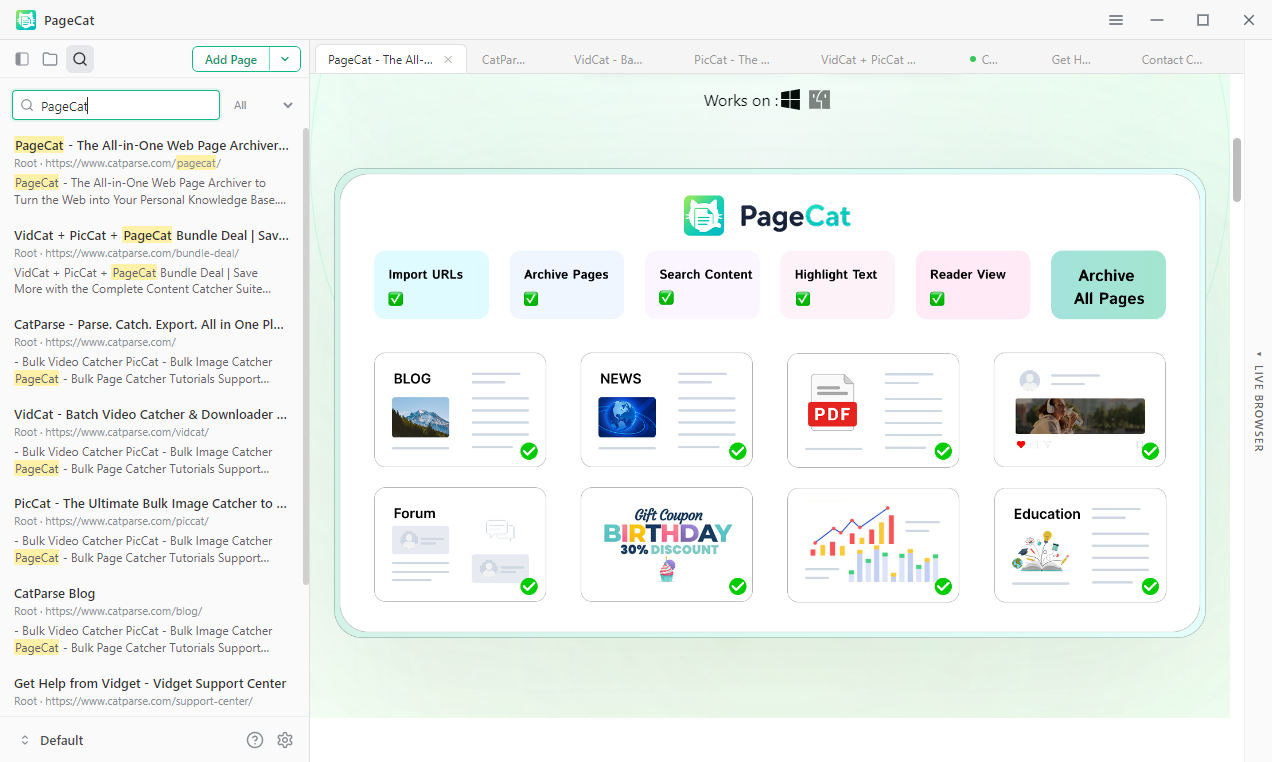
O PageCat indexa automaticamente o conteúdo capturado, facilitando a localização de informações posteriormente.
Pesquisar por:
- Título da página
- Texto de conteúdo
Basta inserir uma palavra-chave na caixa de pesquisa para localizar instantaneamente as páginas correspondentes.
5. Destaque o texto importante
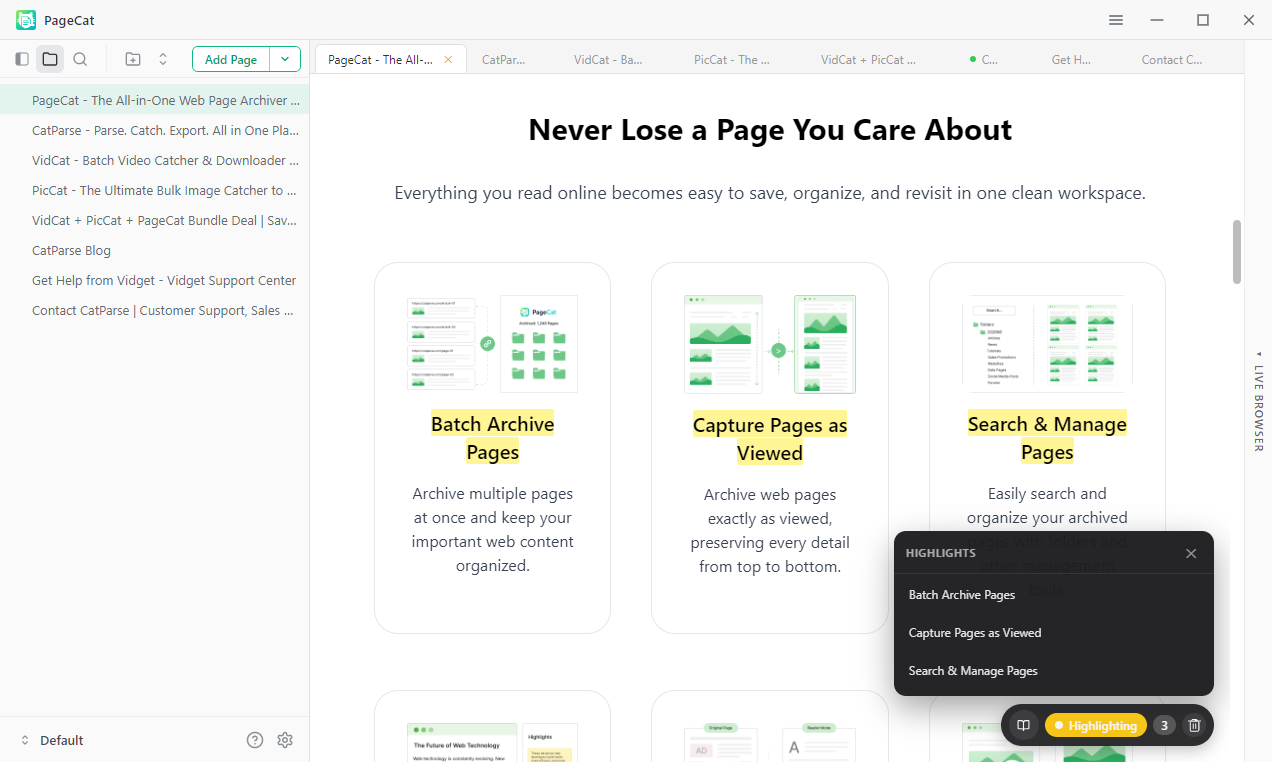
O recurso de realce ajuda você a marcar informações importantes para referência futura.
Como destacar conteúdo:
- Ative o marcador de texto no menu “≡” do PageCat.
- Abra uma página salva, selecione o texto desejado e clique. Destaque .
Seus destaques permanecerão vinculados à página e poderão ser consultados novamente a qualquer momento.
6. Usar o Modo de Leitura
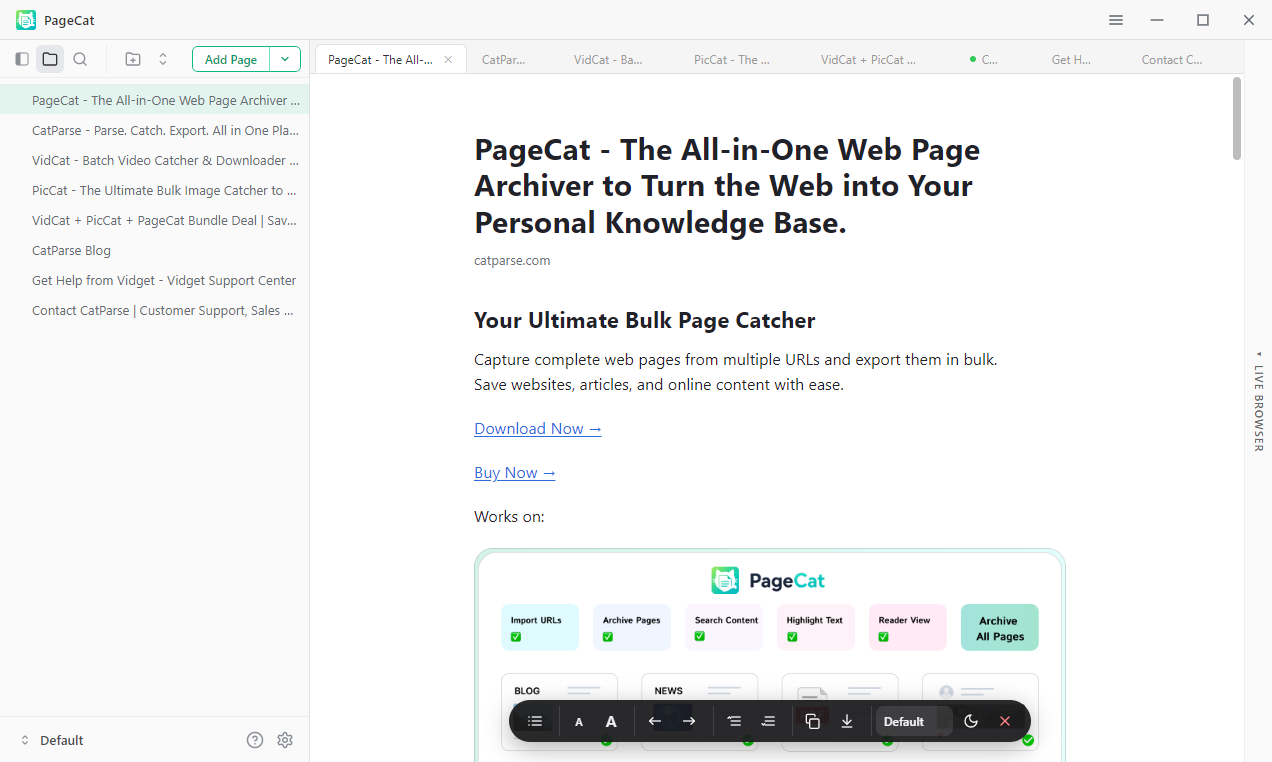
O Modo Leitura elimina distrações e apresenta o conteúdo em um formato limpo e legível.
Abra uma página capturada e clique Leitor a partir do menu “≡” do PageCat.
O PageCat simplificará a página removendo:
- Anúncios
- Pop-ups
- Menus de navegação
- Barras laterais
- Outros elementos que distraem
Isso permite que você se concentre no conteúdo principal.
8. Organize sua biblioteca
À medida que sua coleção cresce, o PageCat ajuda a manter tudo organizado.
Ferramentas de gestão disponíveis:
- Criar pastas
- Renomear páginas
- Excluir páginas arquivadas
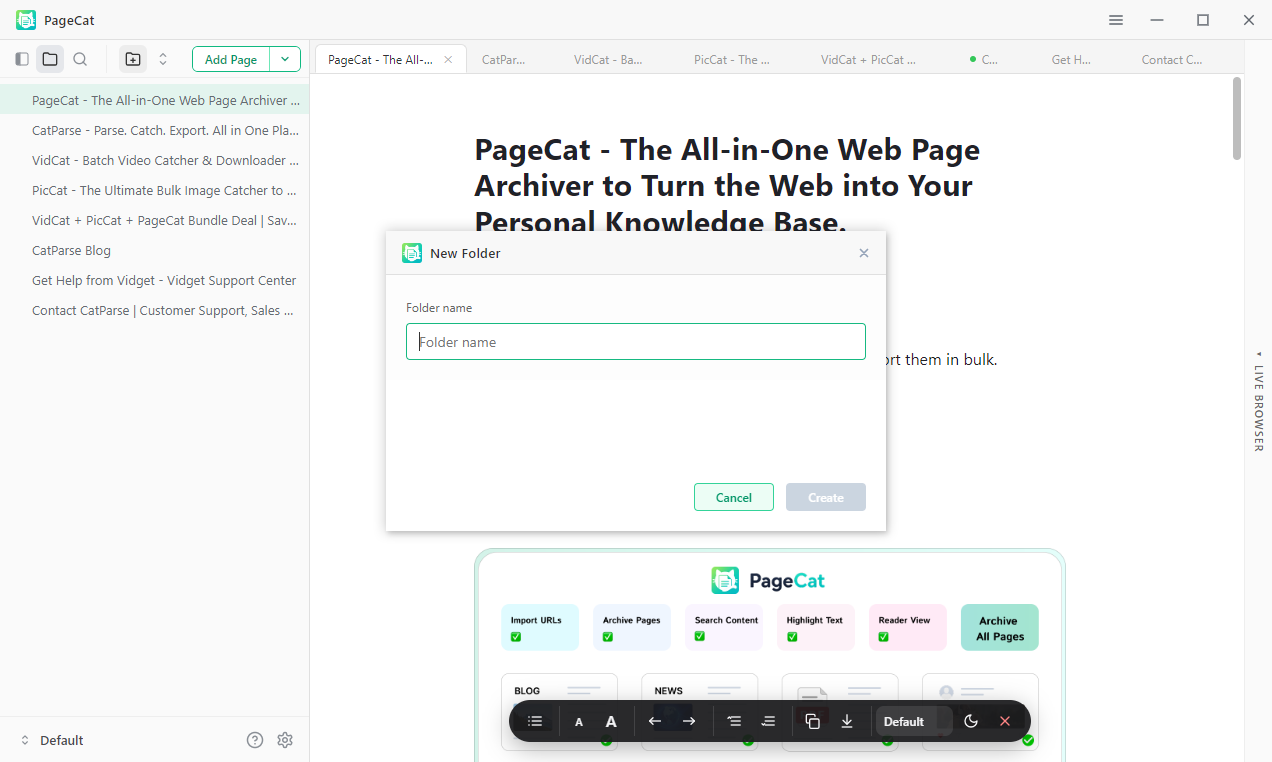
Essas ferramentas facilitam a manutenção de uma biblioteca de conhecimento estruturada.
9. Atualizar PageCat
Manter o PageCat atualizado garante o acesso aos recursos mais recentes, melhorias de desempenho e atualizações de compatibilidade do site.
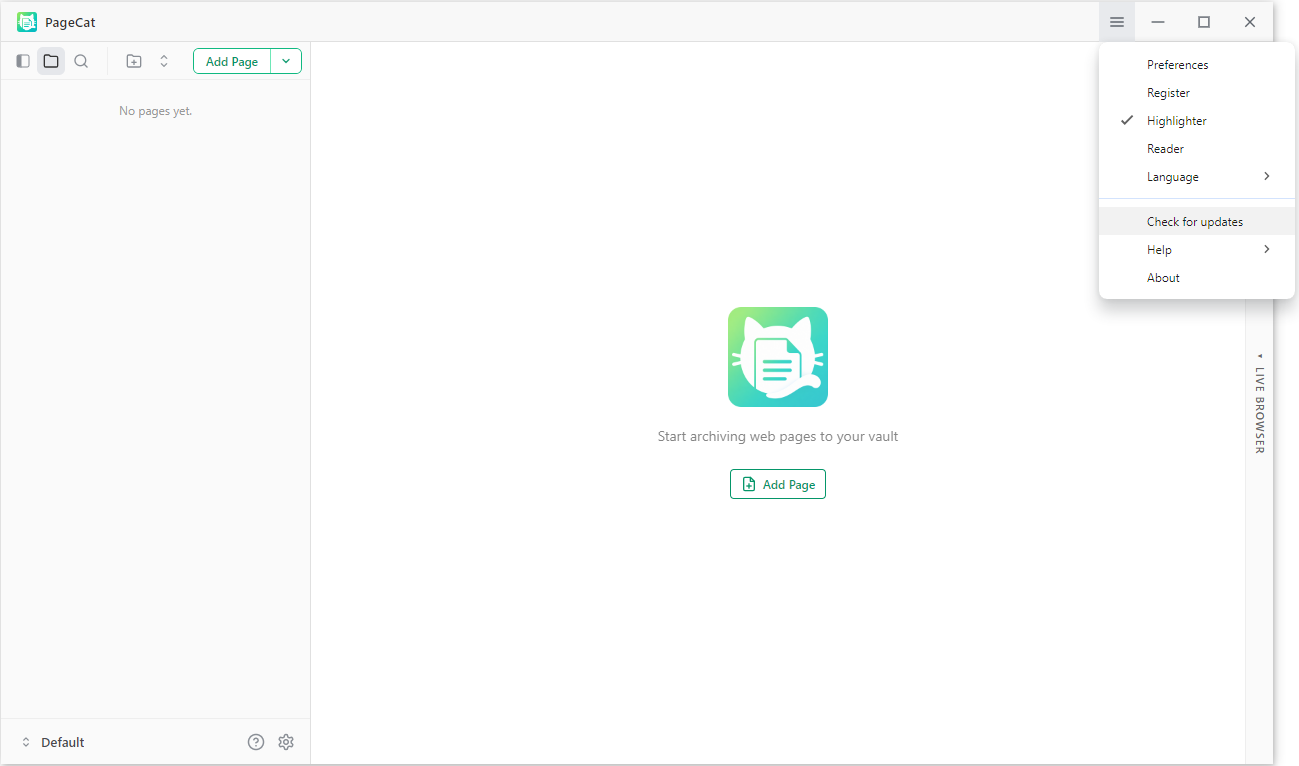
Verifique se há atualizações:
- Abra o PageCat, clique no ícone de menu “≡” e selecione Verifique se há atualizações .
- Siga as instruções na tela se uma nova versão do PageCat estiver disponível.
Recomendamos atualizar regularmente para a versão mais recente para obter a melhor experiência ao salvar páginas da web.